Hay varias opciones para organizar los cuartos de evaluación en una oficina o centro.
Opción #1
- Ir a la pantalla de "Appointments".
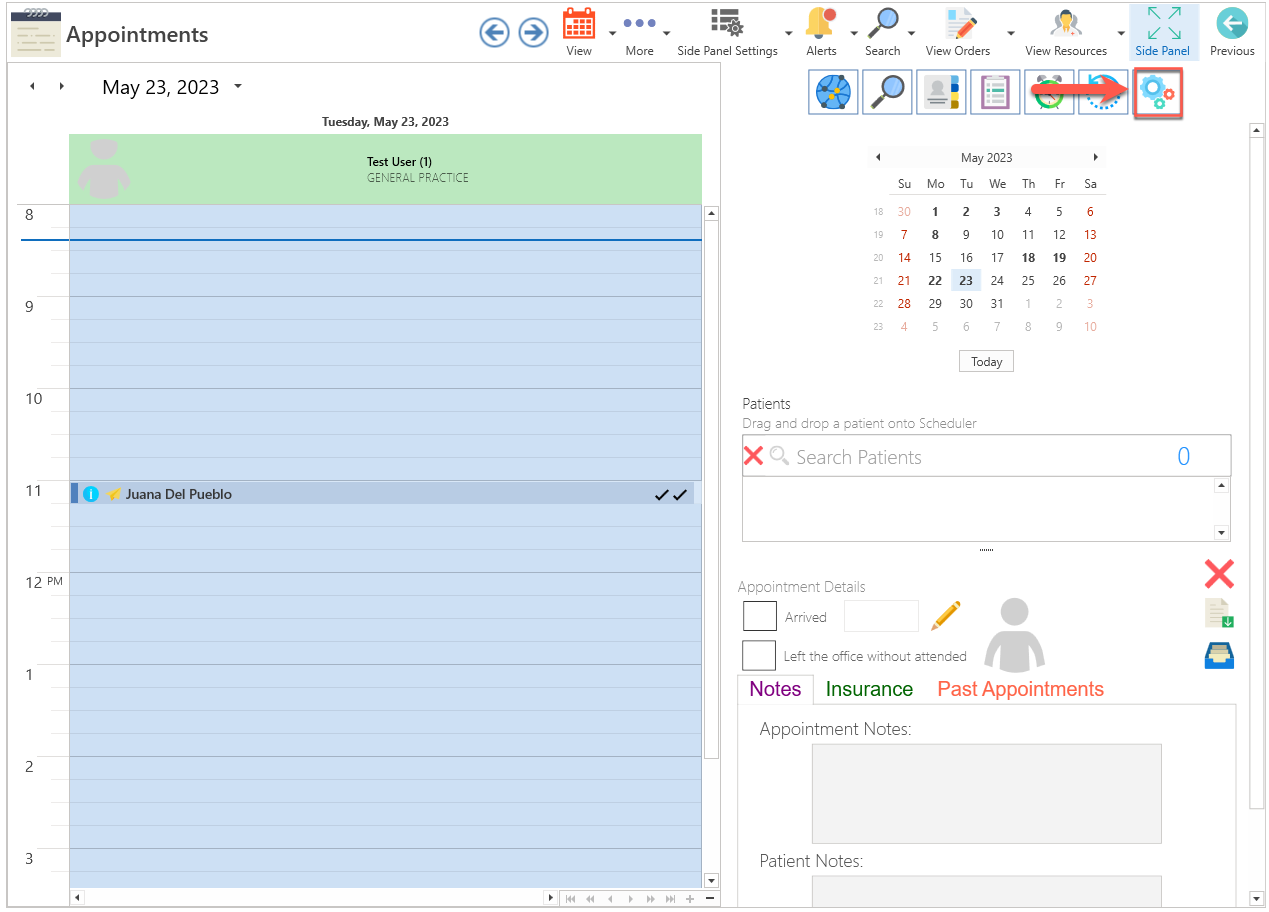
- Presione el botón de "Settings", localizado en la parte derecha de la pantalla.
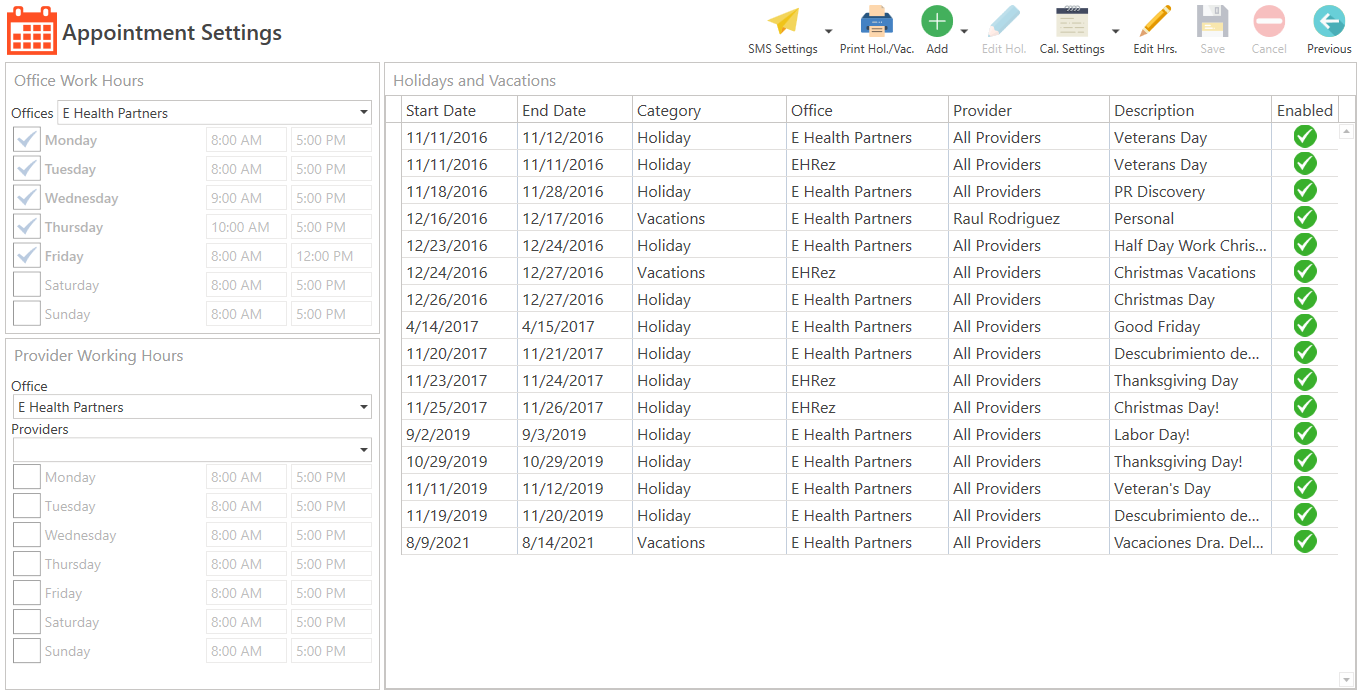
- Se desplegará la pantalla de "Appointments Settings".
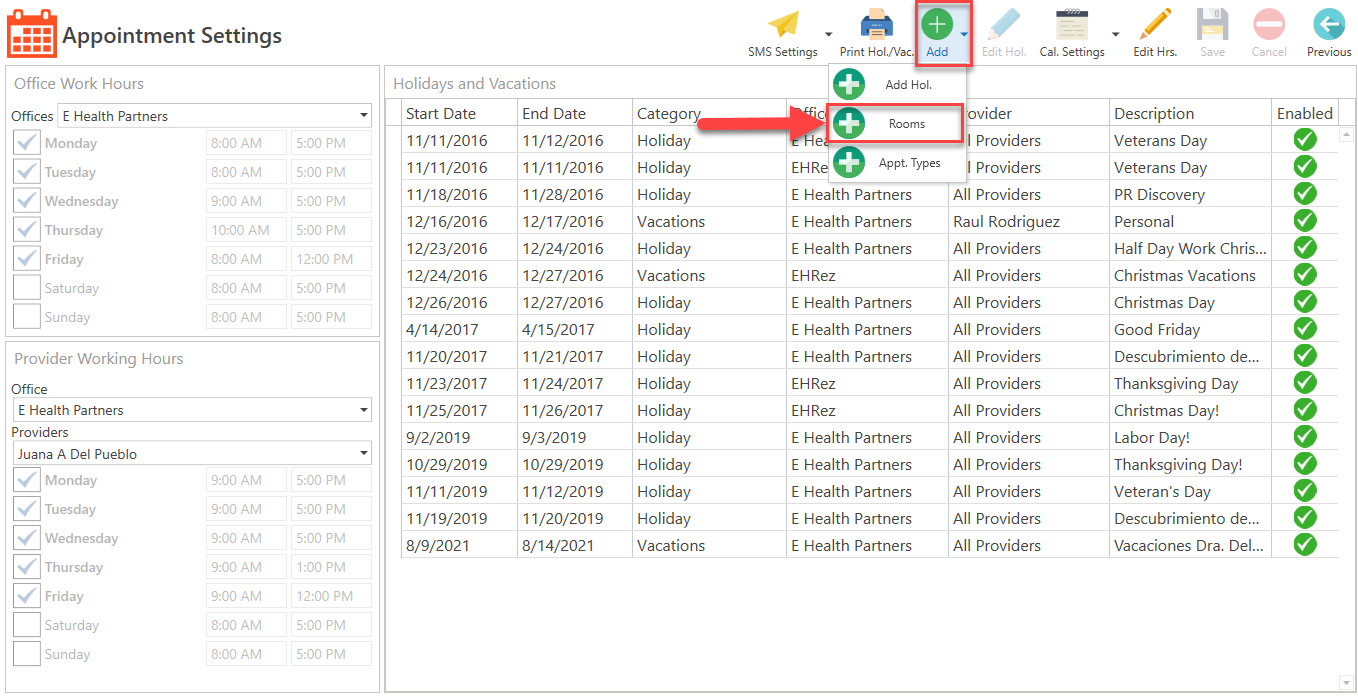
- Presione el botón de "Add", localizado en la parte superior de la pantalla.
- Seleccione la opción de "Rooms".
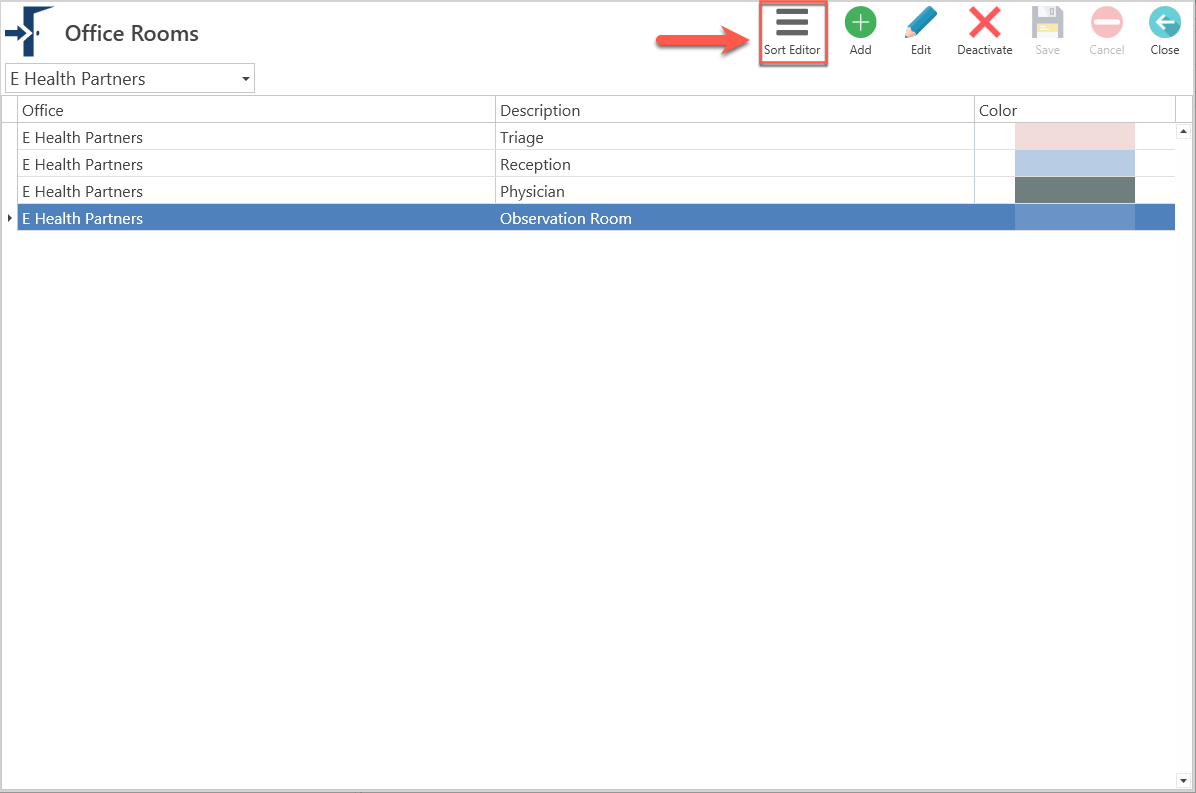
- Se desplegará la siguiente pantalla:
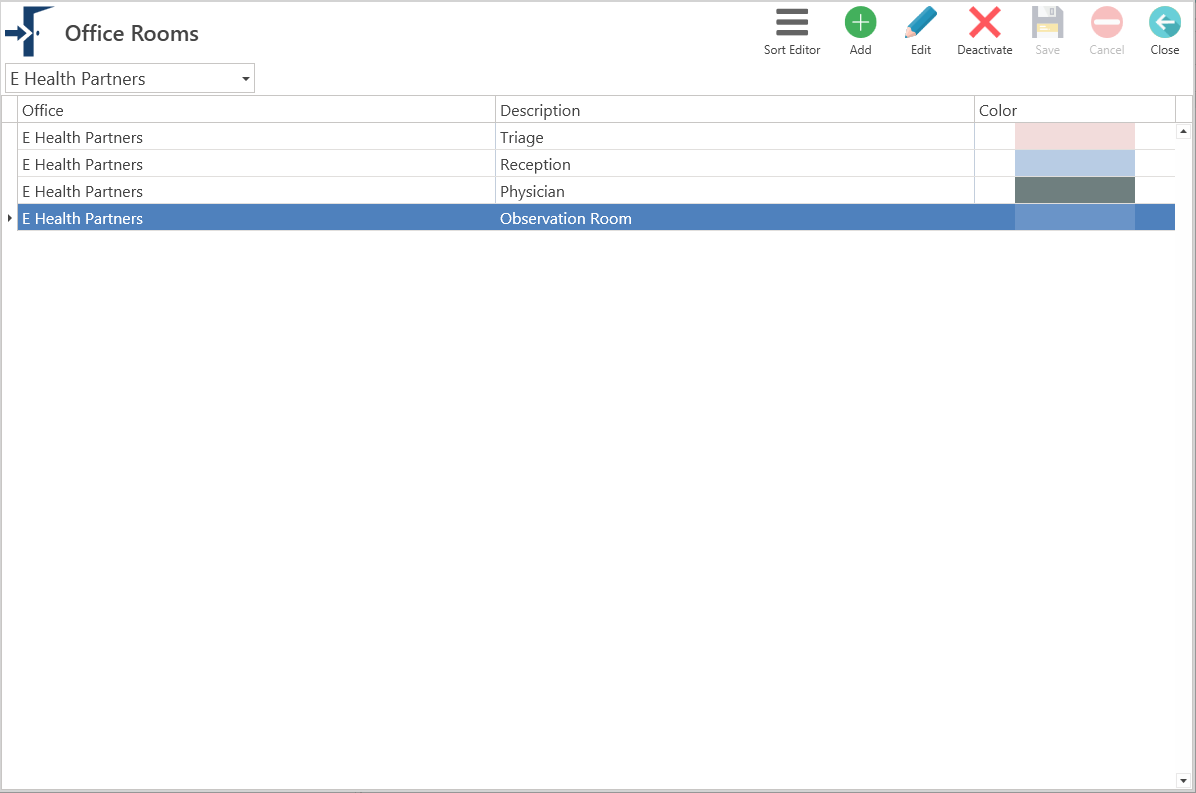
- Presione el botón de "Sort Editor".
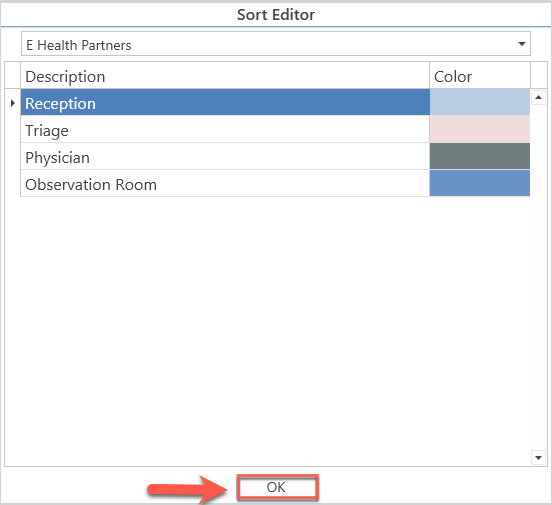
- Se desplegará la siguiente pantalla:
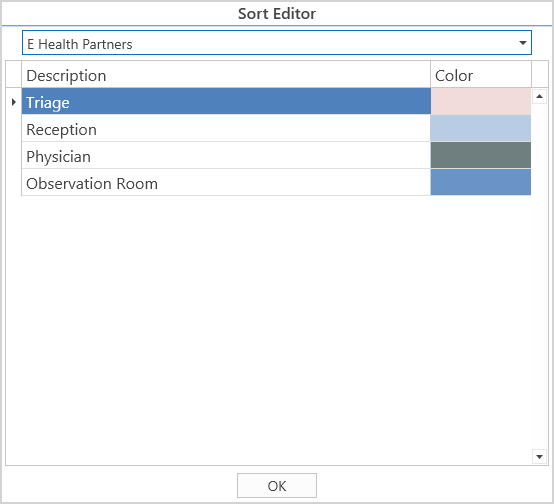
- Seleccione la oficina en la que desea organizar los cuartos de evaluación.
- Arrastre, manteniendo presionado el botón izquierdo del mouse, los cuartos de oficina según la preferencia del usuario o de la oficina.
- Una vez completado la organización de los cuartos de oficina, según su preferencia, presione el botón de "Ok".
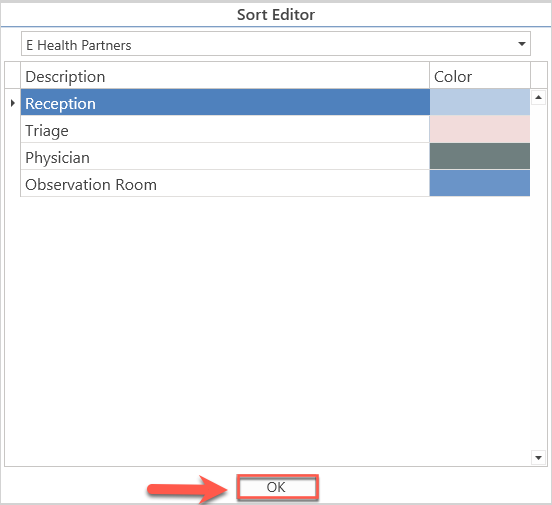
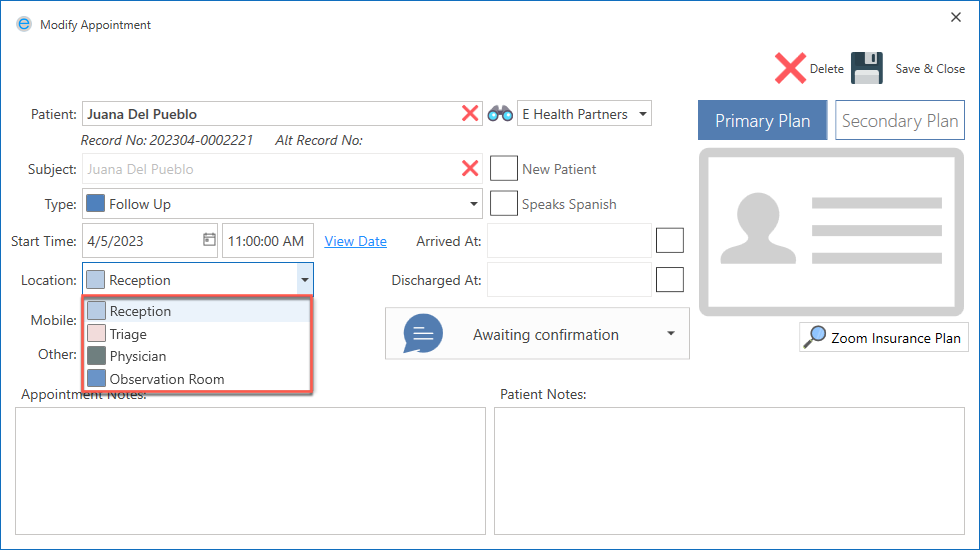
- Deberá reiniciar el sistema para que se actualice el orden de los cuartos de evalución de la oficina.
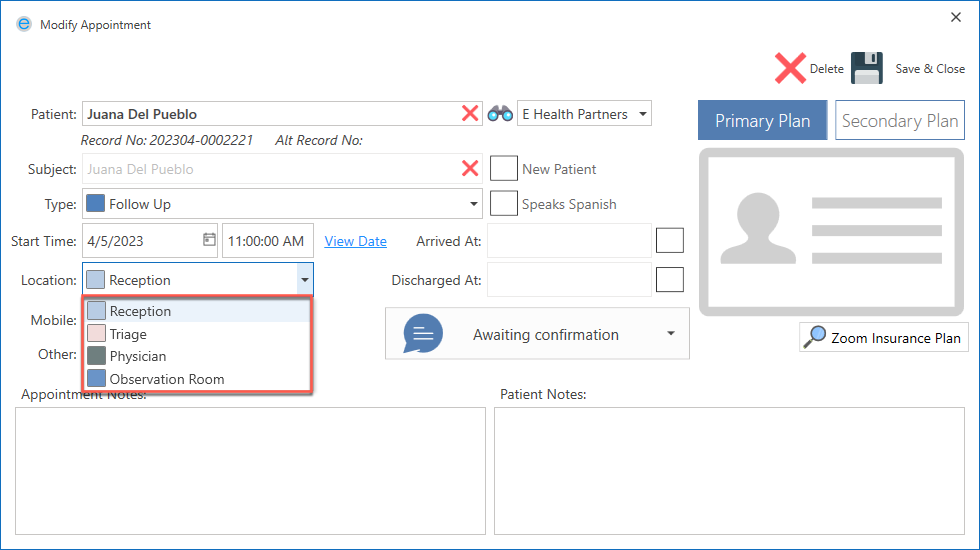
- Así se desplegará, el orden de los cuartos de oficina, en la pantalla de "Appointment Details":
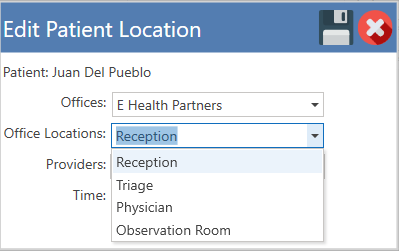
- Así se mostrarán los cuartos de oficina desde la pantalla de "Workflow":
Opción #2
- Presione sobre el texto de "QuickLinks", localizado en la parte superior de la pantalla.
- Seleccione la opción de "Settings".
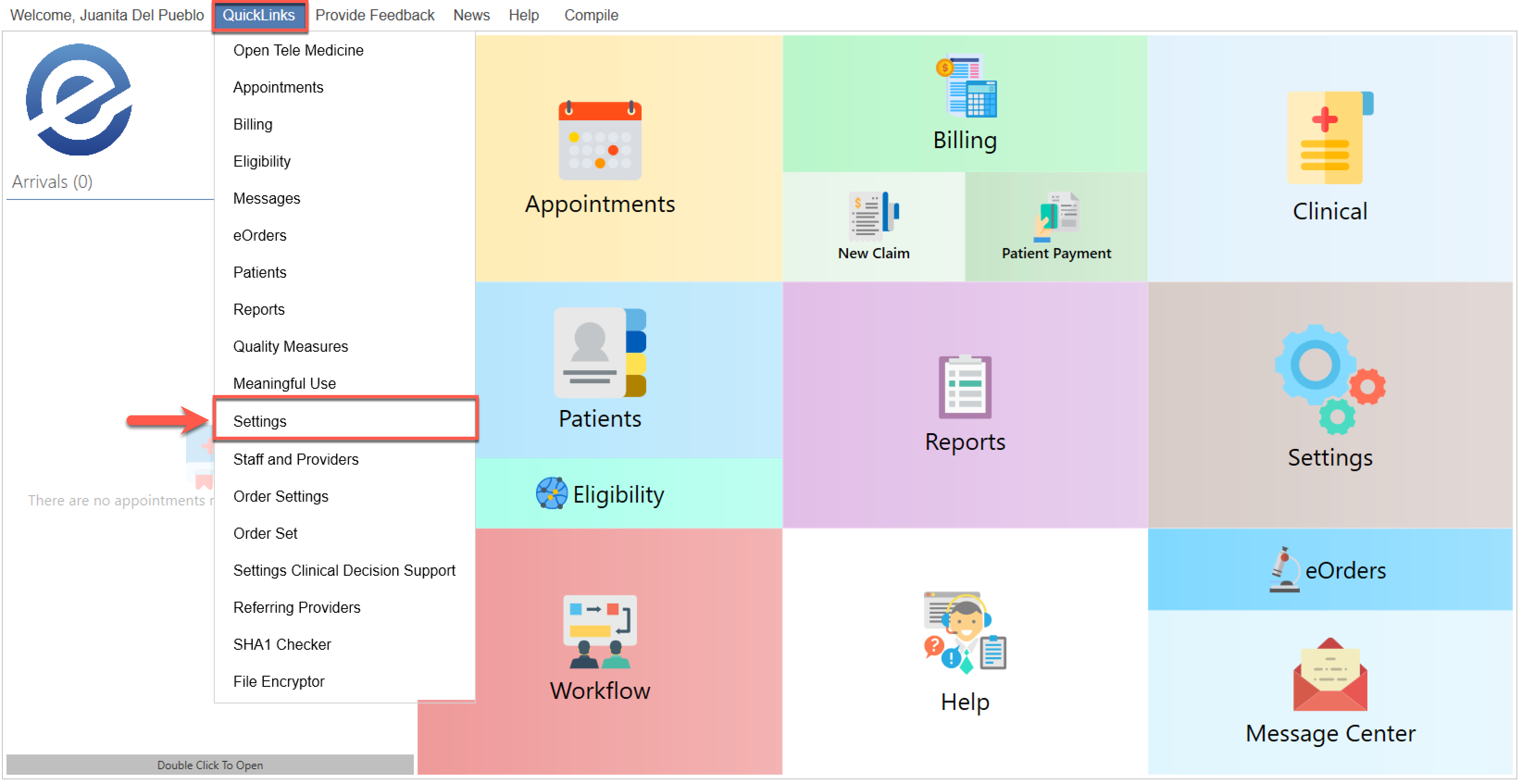
- Se desplegará la siguiente pantalla:
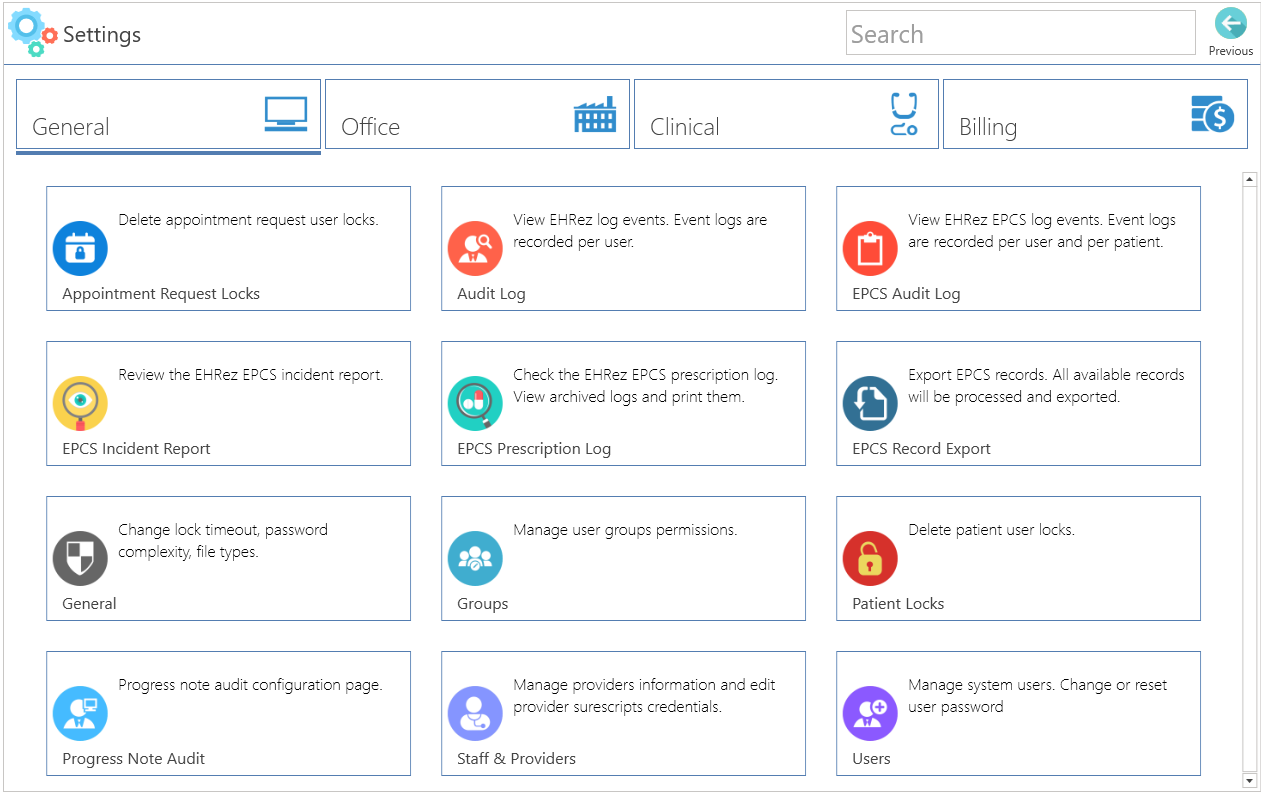
- Presione el botón de "Office" y luego, seleccione la opción de "Appointments".
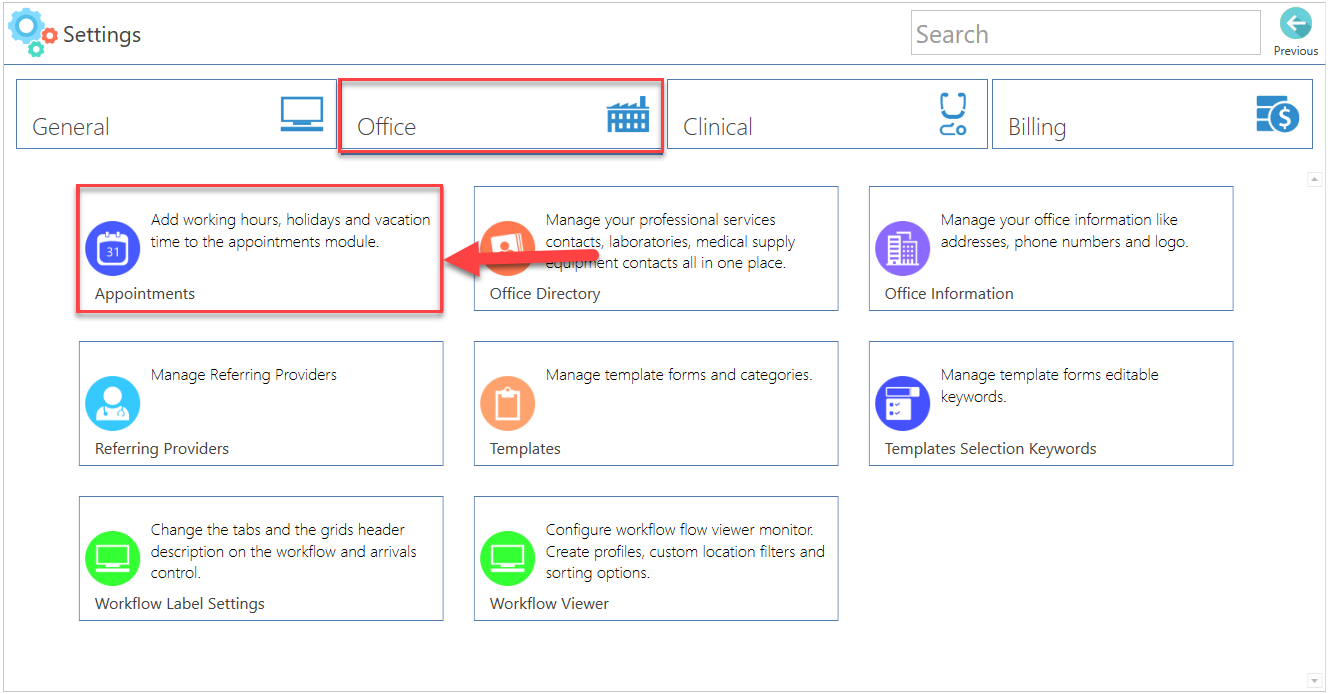
- Se desplegará la pantalla de "Appointments Settings".
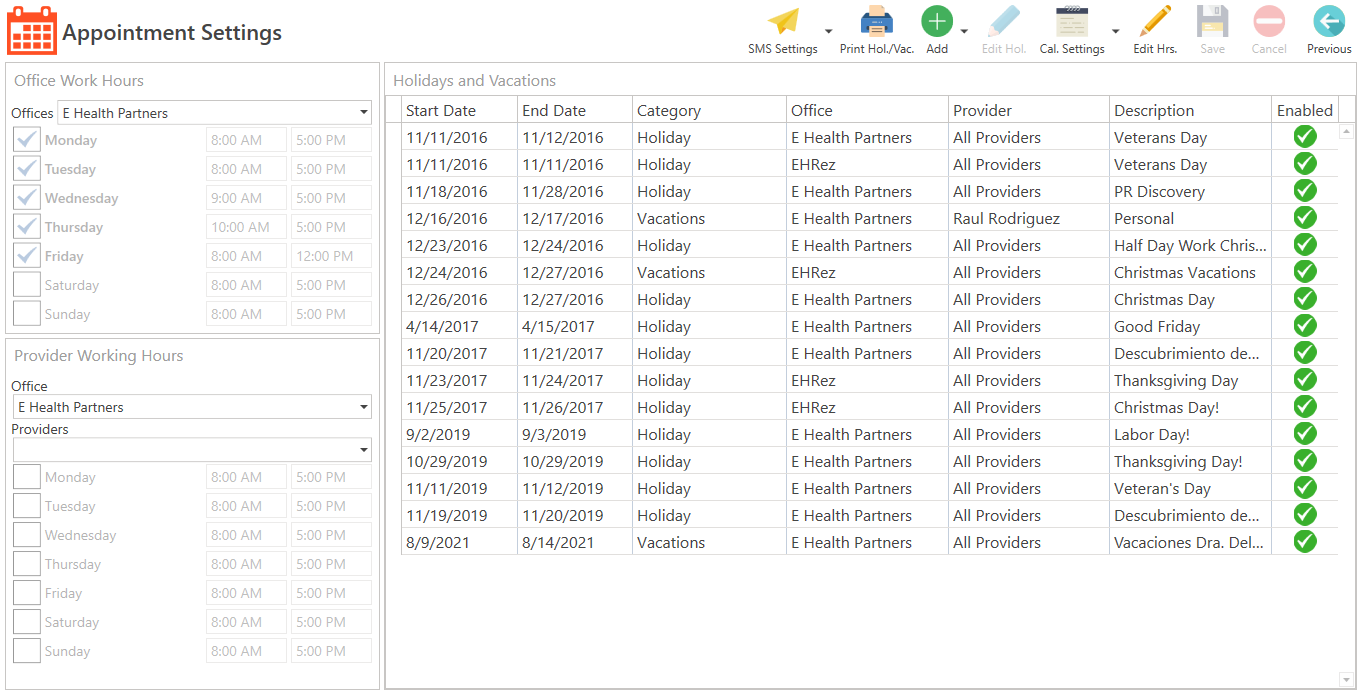
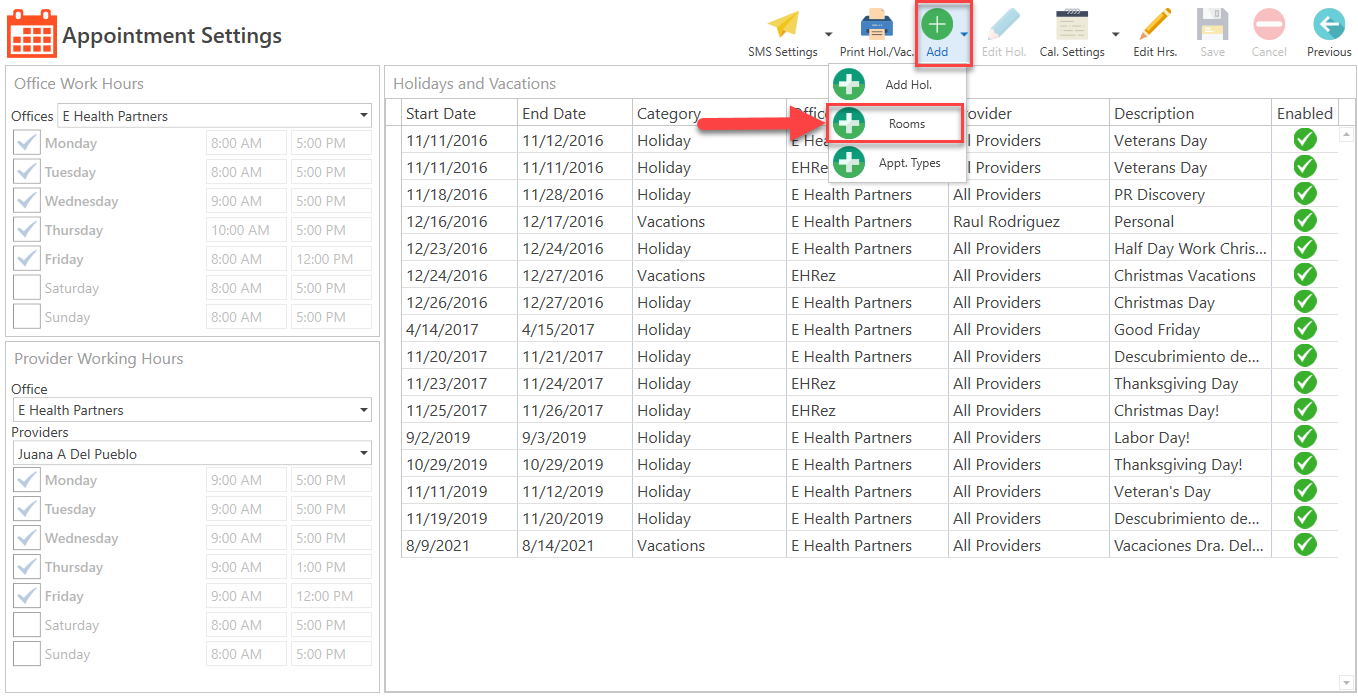
- Presione el botón de "Add", localizado en la parte superior de la pantalla.
- Seleccione la opción de "Rooms".
- Se desplegará la siguiente pantalla:
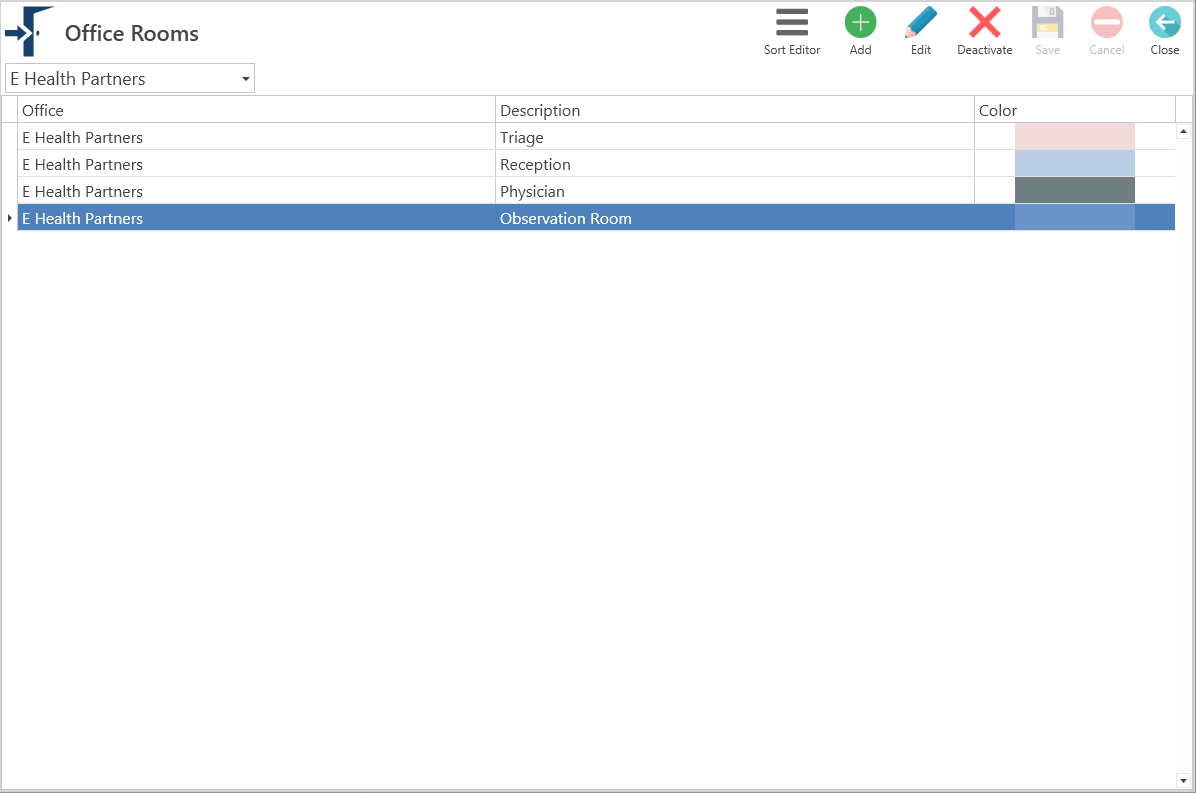
- Presione el botón de "Sort Editor".
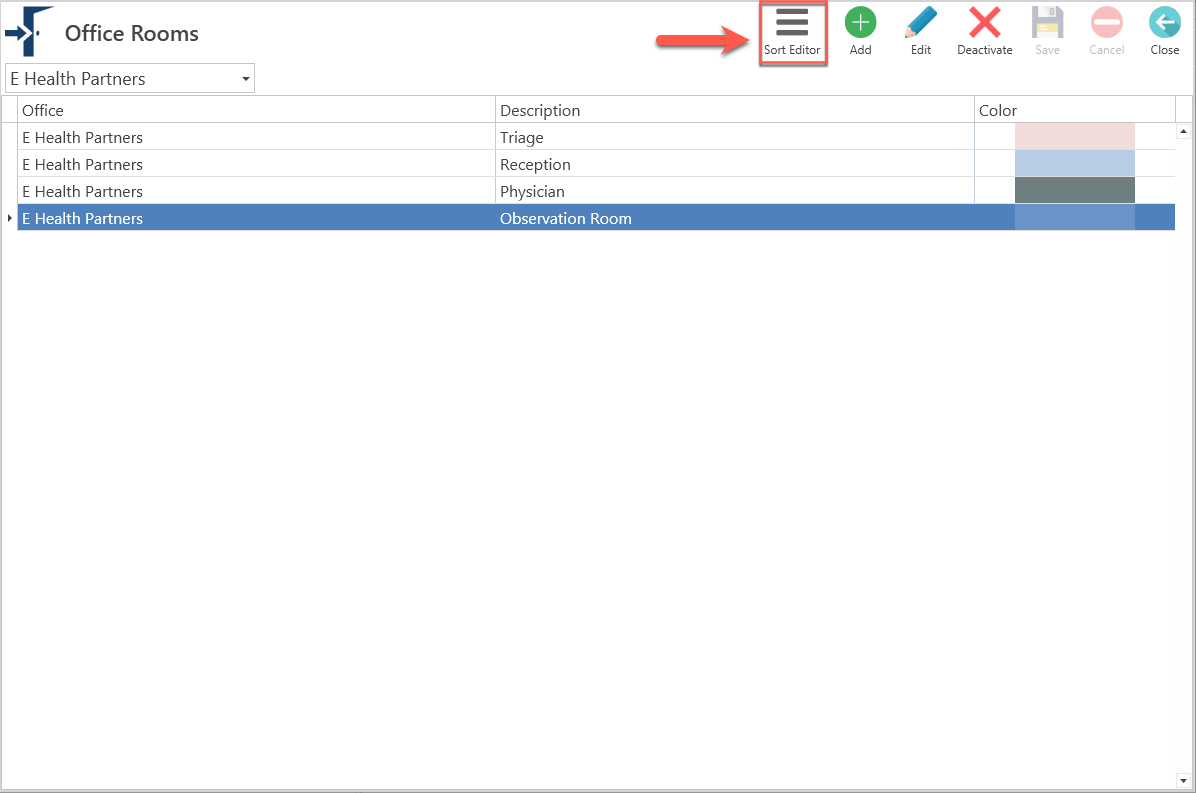
- Se desplegará la siguiente pantalla:
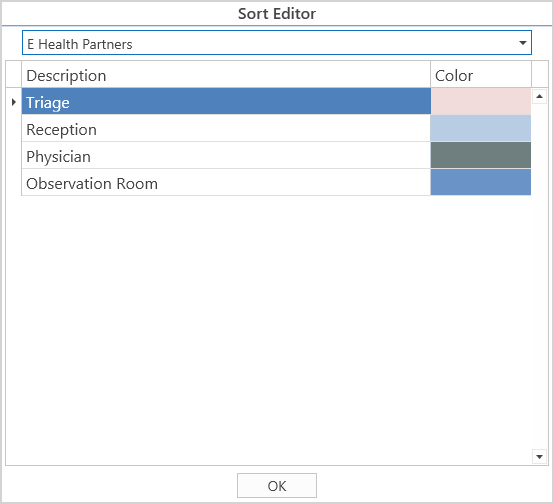
- Seleccione la oficina en la que desea organizar los cuartos de evaluación.
- Arrastre, manteniendo presionado el botón izquierdo del mouse, los cuartos de oficina según la preferencia del usuario o de la oficina.
- Una vez completado la organización de los cuartos de oficina, según su preferencia, presione el botón de "Ok".
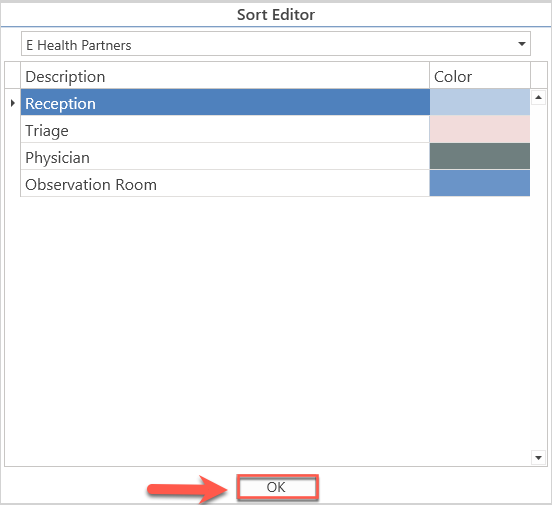
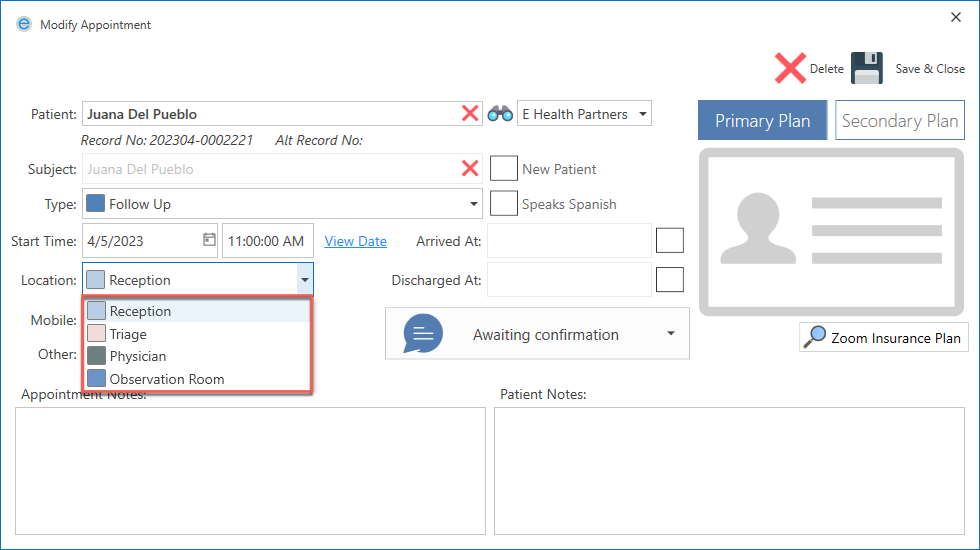
- Deberá reiniciar el sistema para que se actualice el orden de los cuartos de evalución de la oficina.
- Así se desplegará, el orden de los cuartos de oficina, en la pantalla de "Appointment Details":
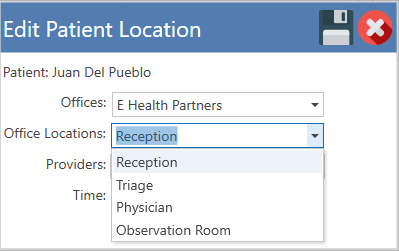
- Así se mostrarán los cuartos de oficina desde la pantalla de "Workflow":
Opción #3
- Presione el botón de "Settings", en el menú principal.
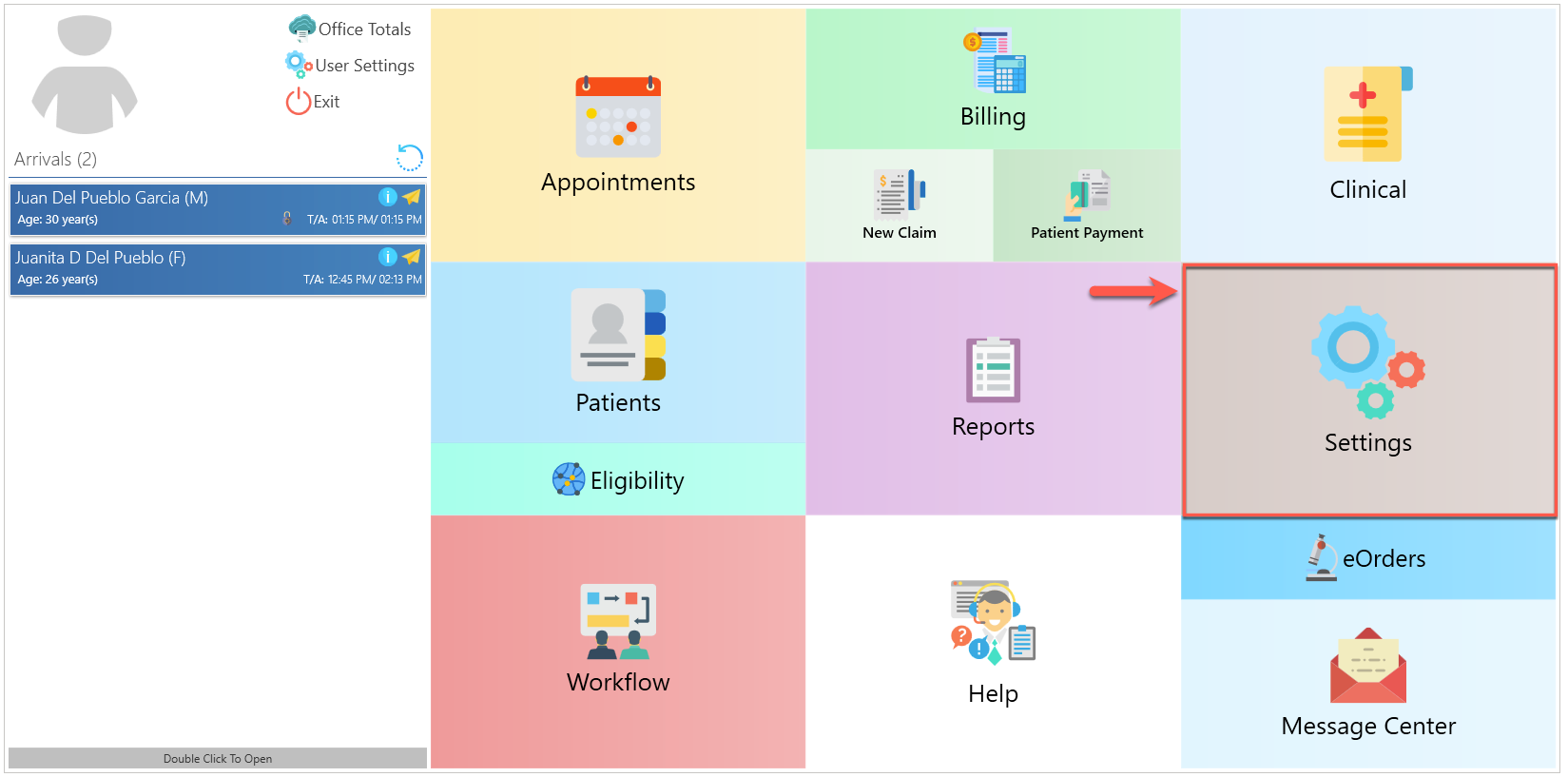
- Se desplegará la siguiente pantalla:
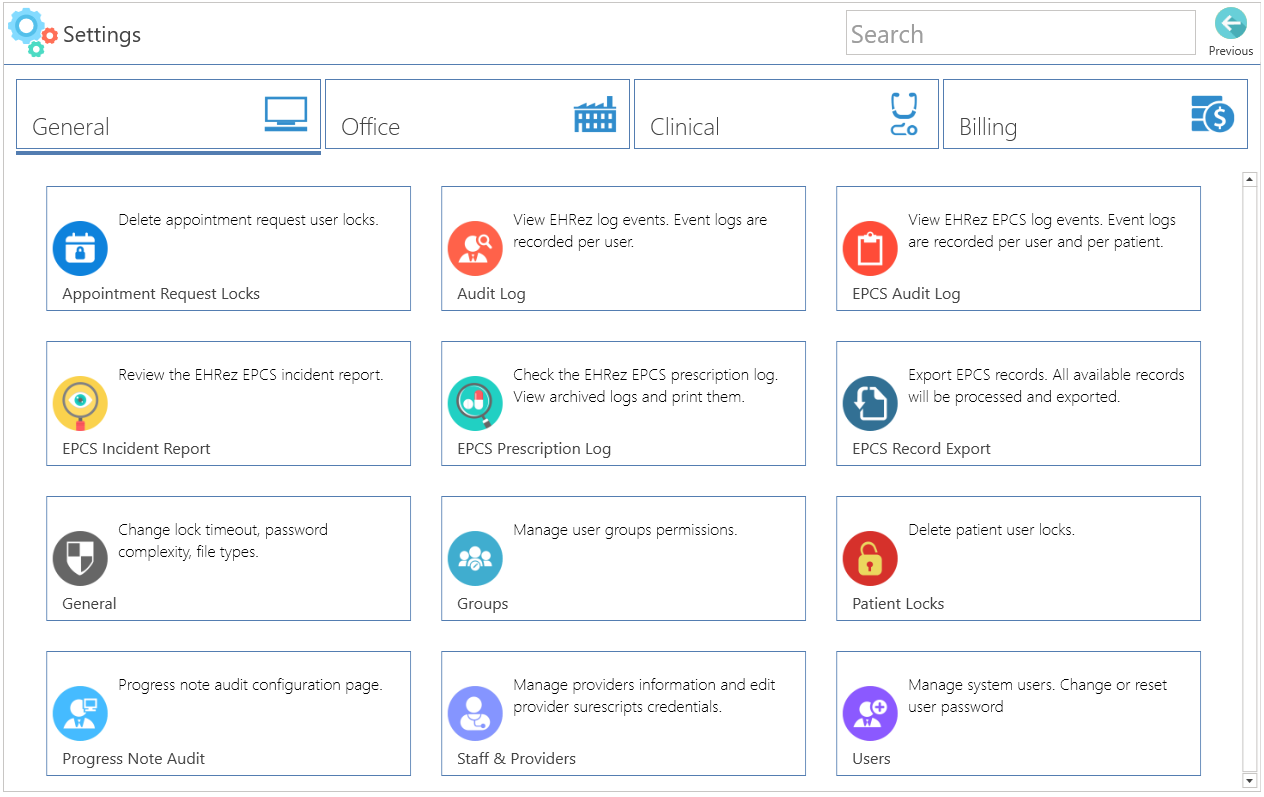
- Presione el botón de "Office" y luego, seleccione la opción de "Appointments".
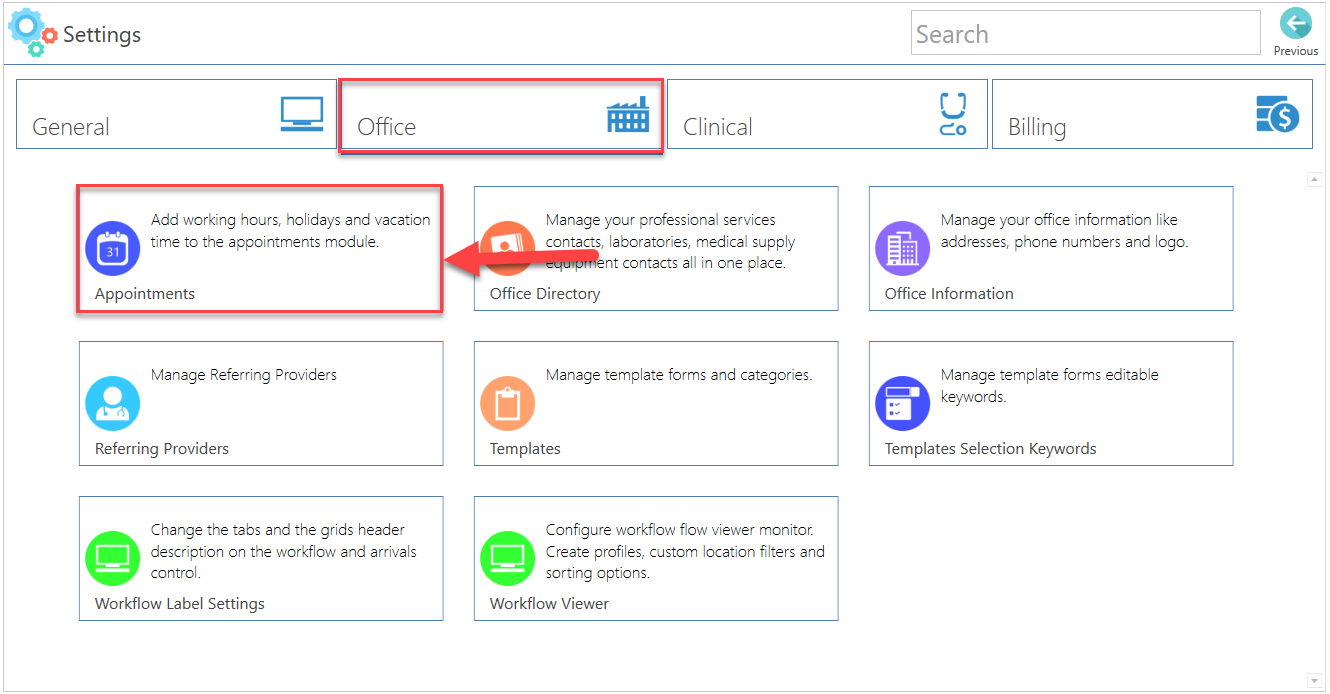
- Se desplegará la pantalla de "Appointments Settings".
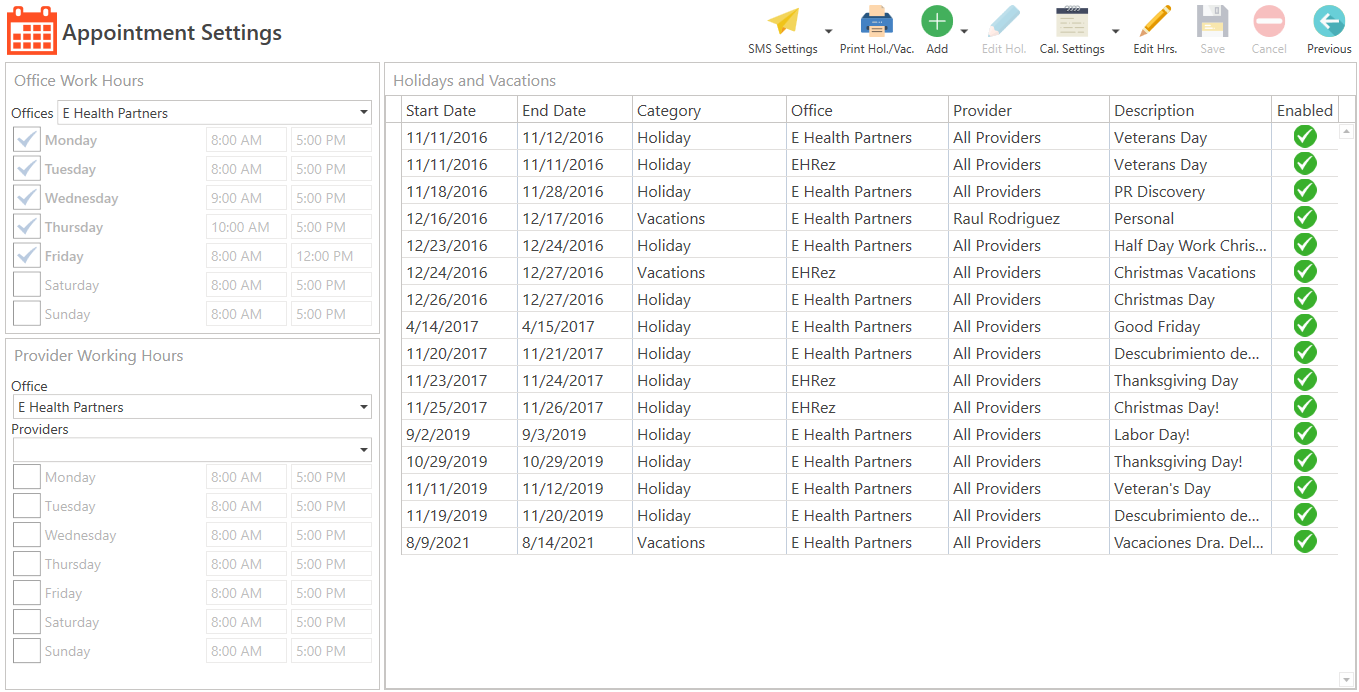
- Presione el botón de "Add", localizado en la parte superior de la pantalla.
- Seleccione la opción de "Rooms".
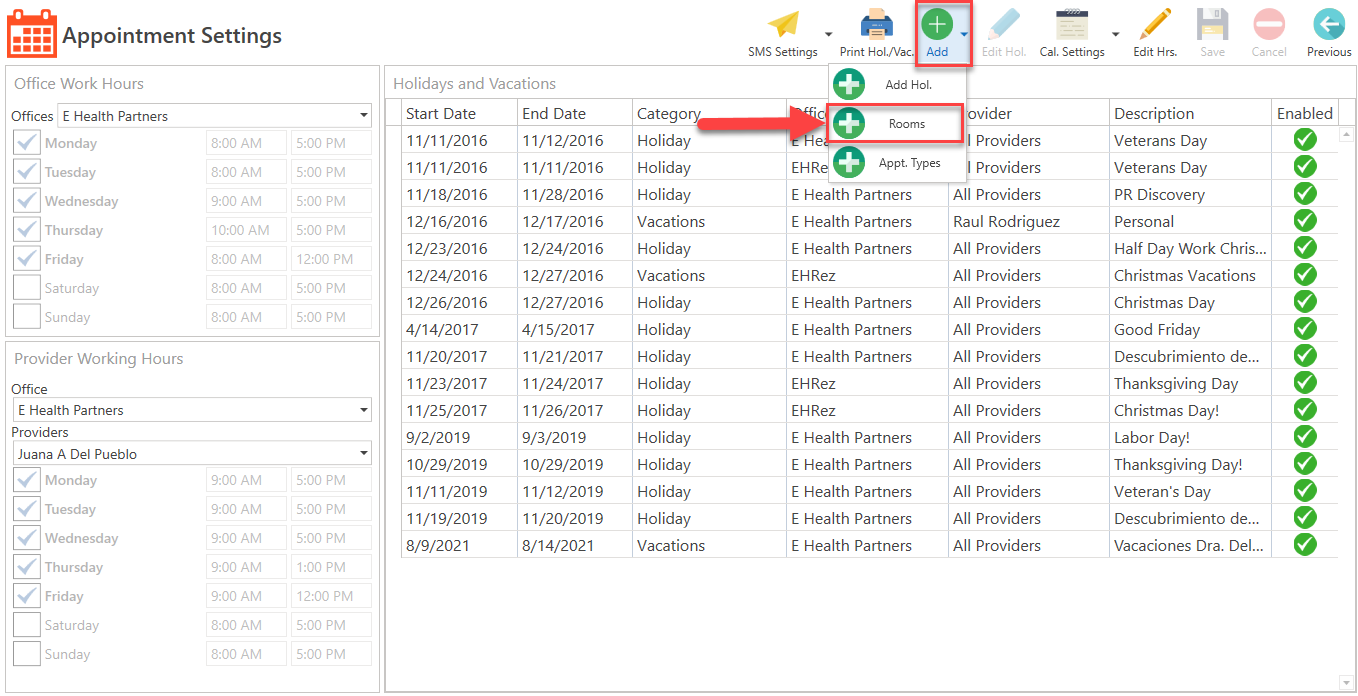
- Se desplegará la siguiente pantalla:
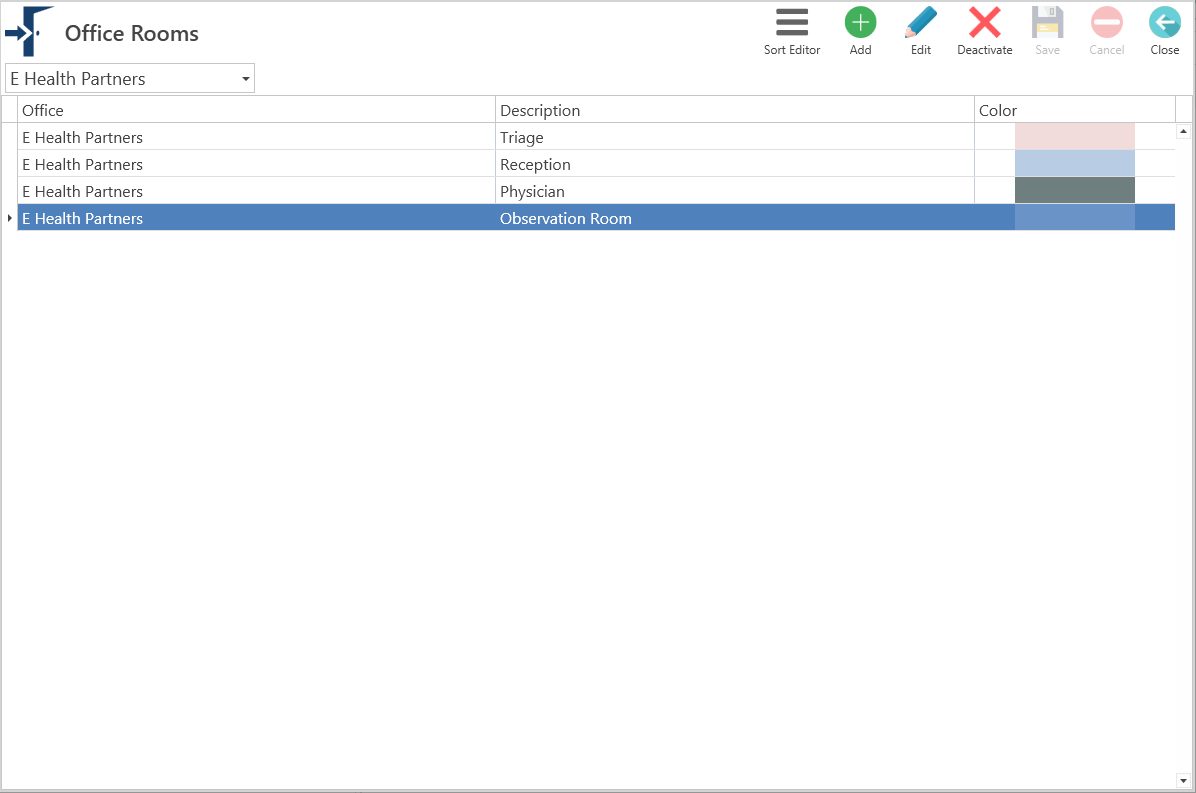
- Presione el botón de "Sort Editor".
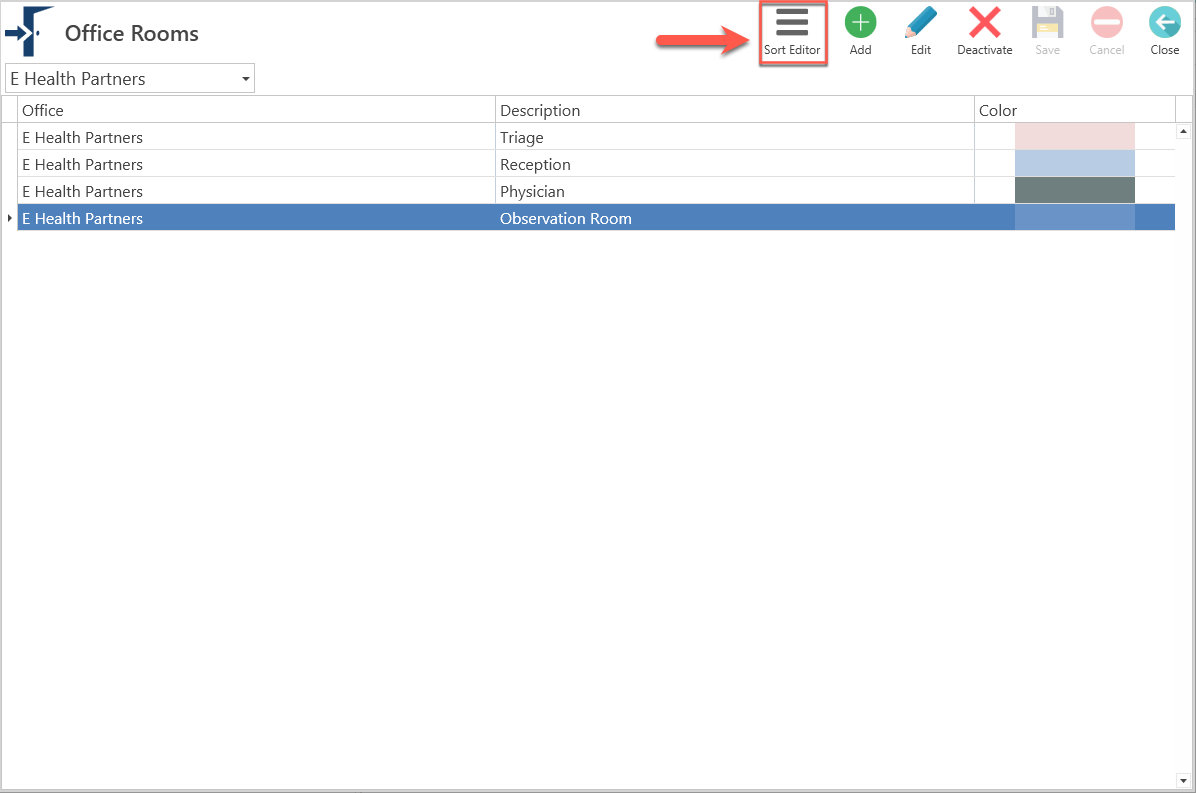
- Se desplegará la siguiente pantalla:
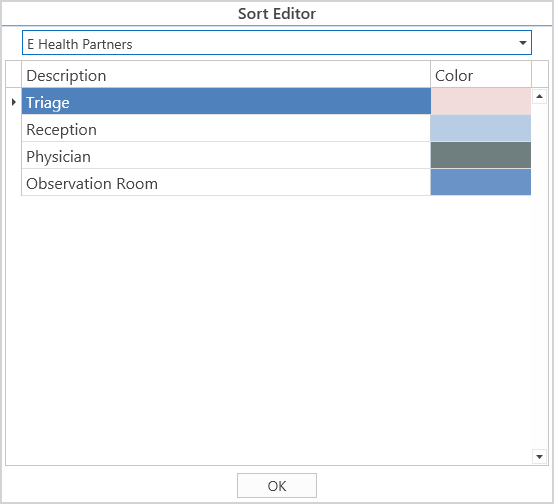
- Seleccione la oficina en la que desea organizar los cuartos de evaluación.
- Arrastre, manteniendo presionado el botón izquierdo del mouse, los cuartos de oficina según la preferencia del usuario o de la oficina.
- Una vez completado la organización de los cuartos de oficina, según su preferencia, presione el botón de "Ok".
- Deberá reiniciar el sistema para que se actualice el orden de los cuartos de evalución de la oficina.
- Así se desplegará, el orden de los cuartos de oficina, en la pantalla de "Appointment Details":
- Así se mostrarán los cuartos de oficina desde la pantalla de "Workflow":
Artículo Recomendado:
- Conociendo el área de: Appointments / Settings / Office Rooms