Existen varias opciones para configurar e identificar un local, como sala de emergencia.
Opción #1
- Presione sobre el texto de "QuickLinks", localizado en la parte superior de la pantalla.
- Seleccione la opción de "Settings".
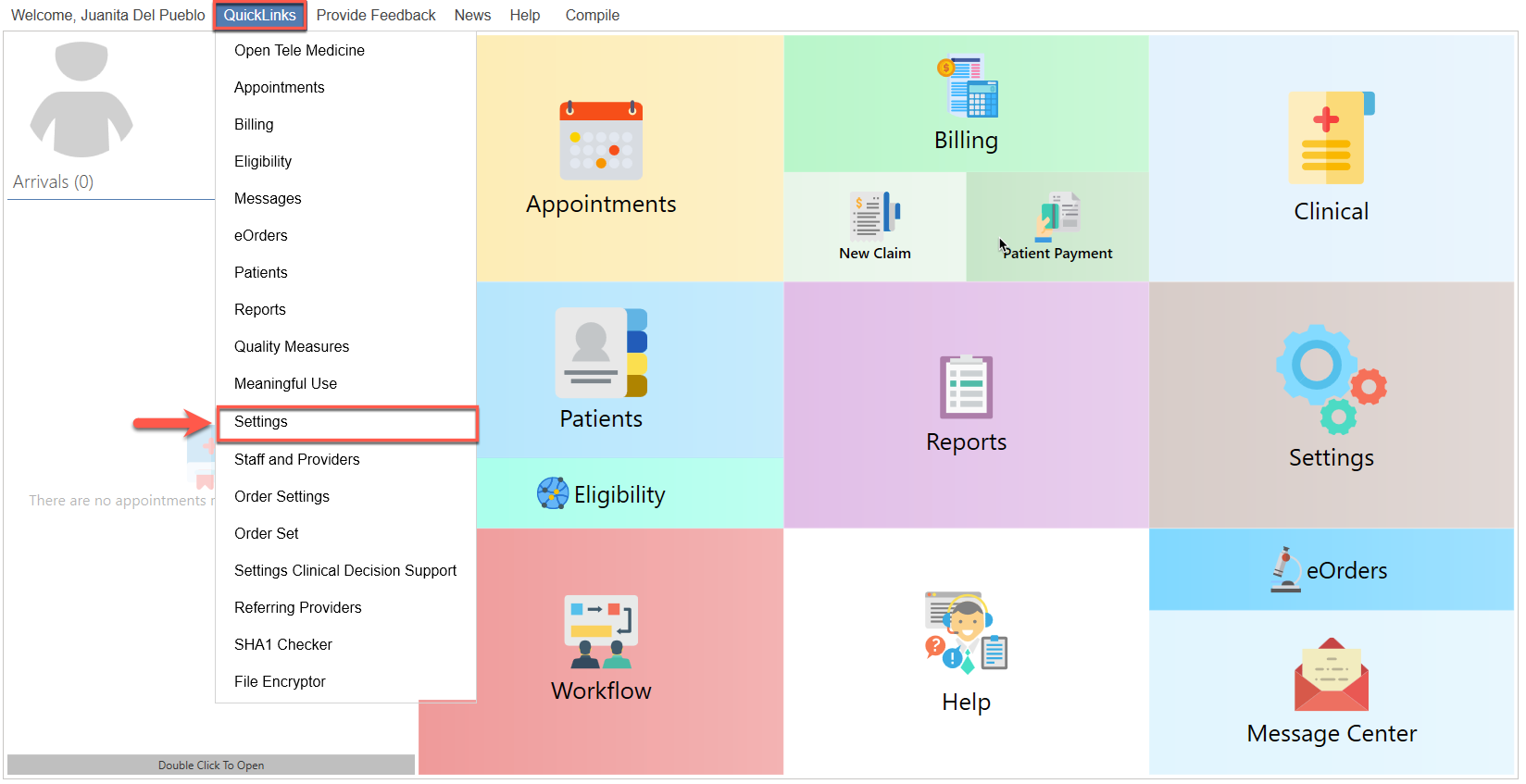
- Se desplegará la siguiente pantalla:

- Presione el botón de "Office" y luego, seleccione la opción de "Office Information".

- Se desplegará la siguiente pantalla:

- Presione el botón de "Add", localizado en la parte superior de la pantalla.

- Se desplegará la siguiente pantalla:
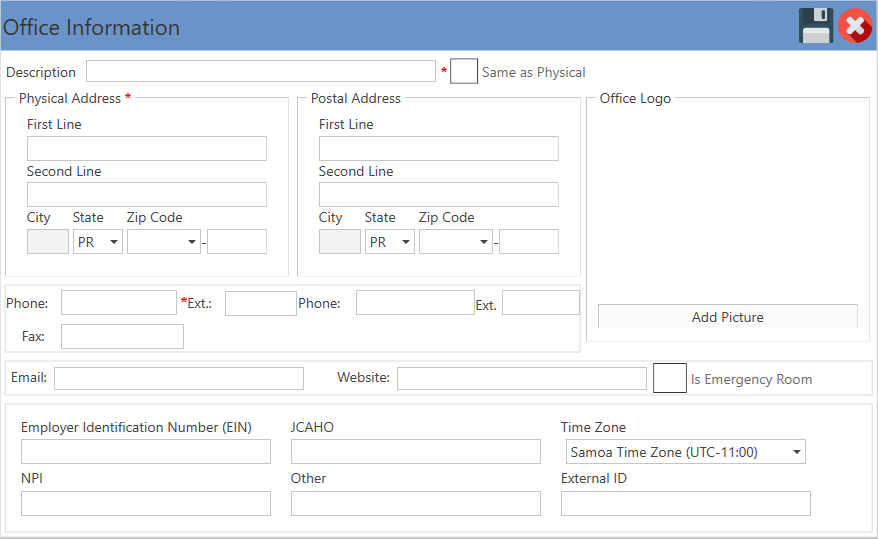
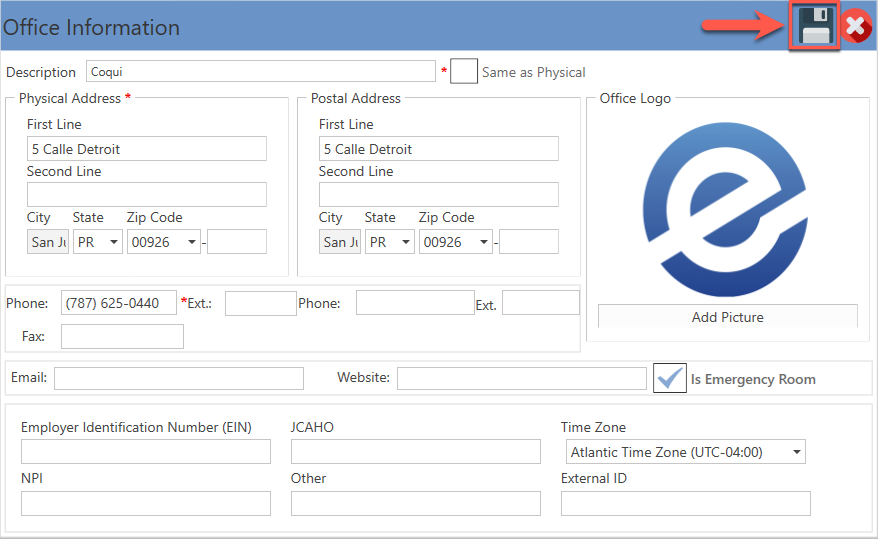
- Llene todos los campos requeridos, identificados con un *: descripción, dirección física y teléfono.
- Identifique si la oficina o centro, es una sala de emergencia, seleccionando el encasillado de "Is Emergency Room".
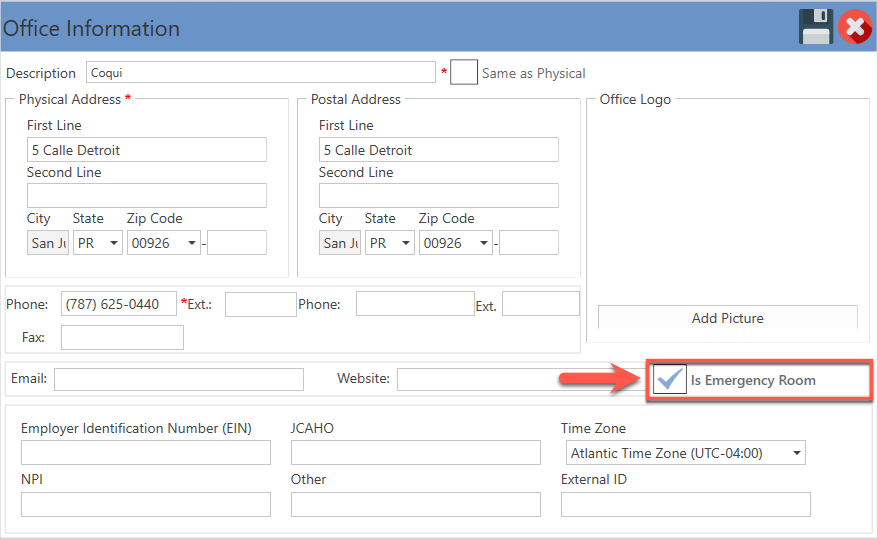
- Una vez se haya identificado la oficina o centro como una sala de emergencia, se desplegará la siguiente pantalla:

- Al presionar el botón de "Ok" y "Save", automáticamente, se re iniciará el sistema.
- Agregue el LOGO de la oficina o centro, presionando el botón de "Add Picture".
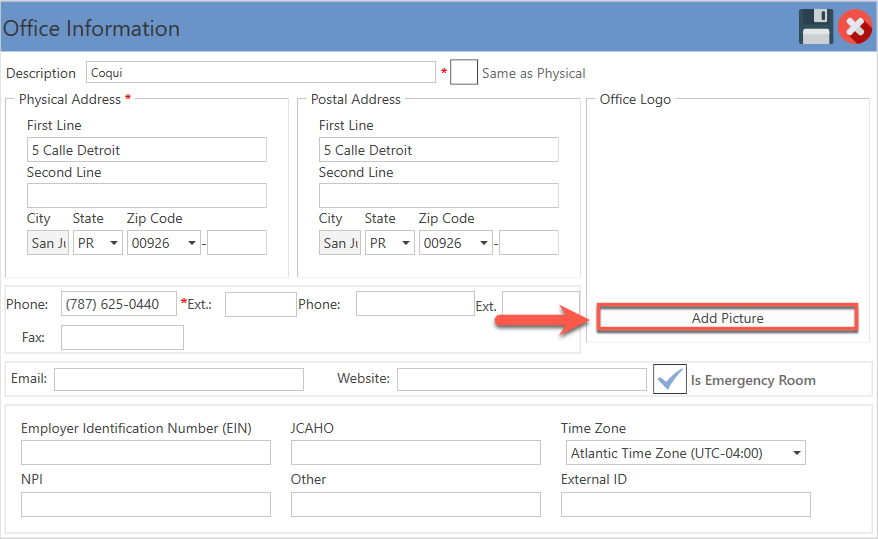
- Se desplegará la siguiente pantalla:

- Seleccione el botón de "Browse".
- Seleccione el Logo y presione el botón de "Open".

- Presione el botón de "Save" para guardar los cambios.
Opción #2
- Presione el botón de "Settings", en el menú principal.
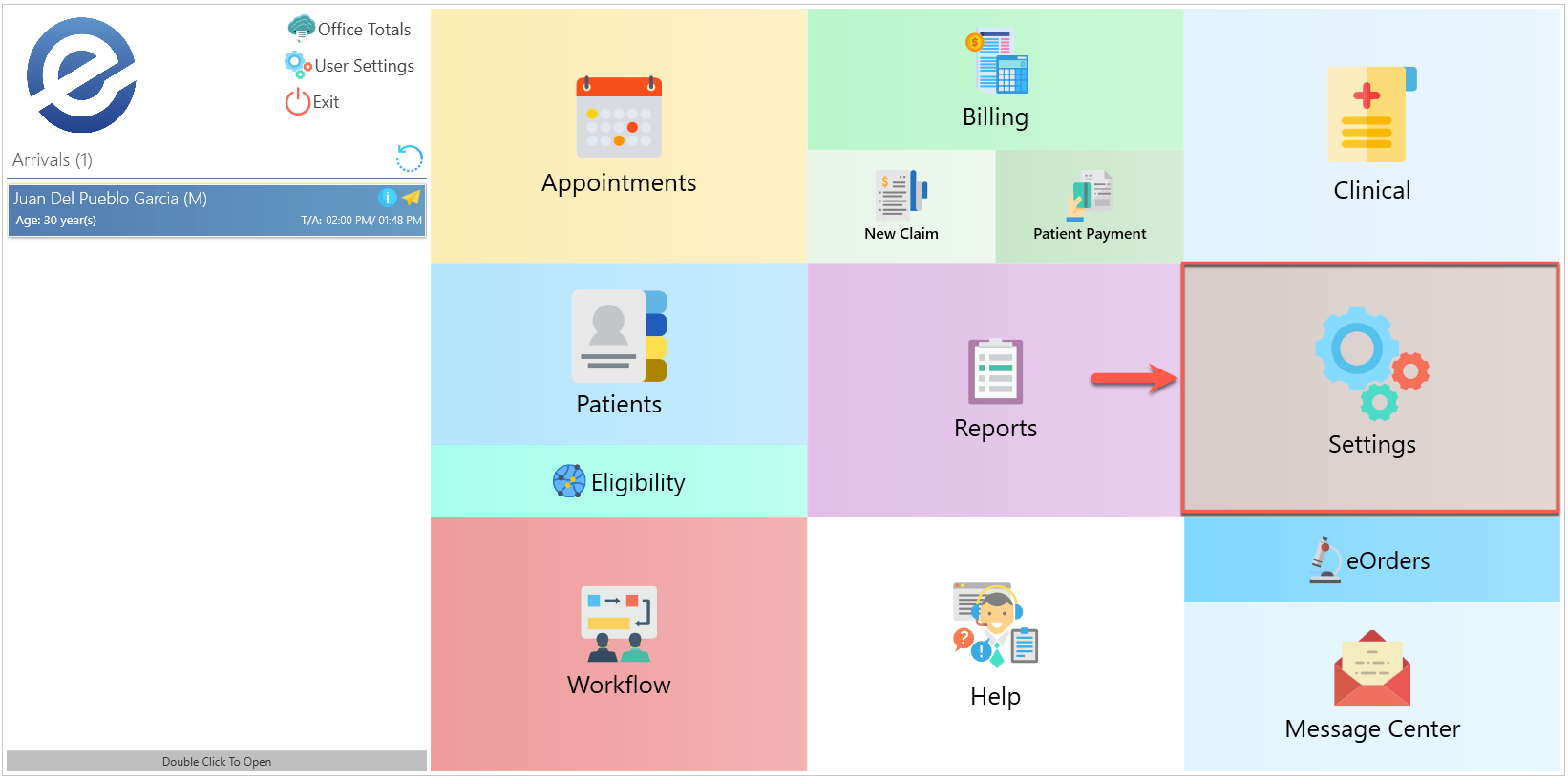
- Se desplegará la siguiente pantalla:

- Presione el botón de "Office" y luego, seleccione la opción de "Office Information".

- Se desplegará la siguiente pantalla:
- Presione el botón de "Add", localizado en la parte superior de la pantalla.
- Se desplegará la siguiente pantalla:
- Llene todos los campos requeridos, identificados con un *: descripción, dirección física y teléfono.
- Identifique si la oficina o centro, es una sala de emergencia, seleccionando el encasillado de "Is Emergency Room".
- Una vez se haya identificado, la oficina o centro, como una sala de emergencia, se desplegará la siguiente pantalla:
- Al presionar el botón de "Ok" y "Save", automáticamente, se re iniciará el sistema.
- Agregue el LOGO de la oficina o centro, presionando el botón de "Add Picture".
- Se desplegará la siguiente pantalla:
- Seleccione el botón de "Browse".
- Seleccione el Logo y presione el botón de "Open".
- Presione el botón de "Save" para guardar los cambios.