Descripción
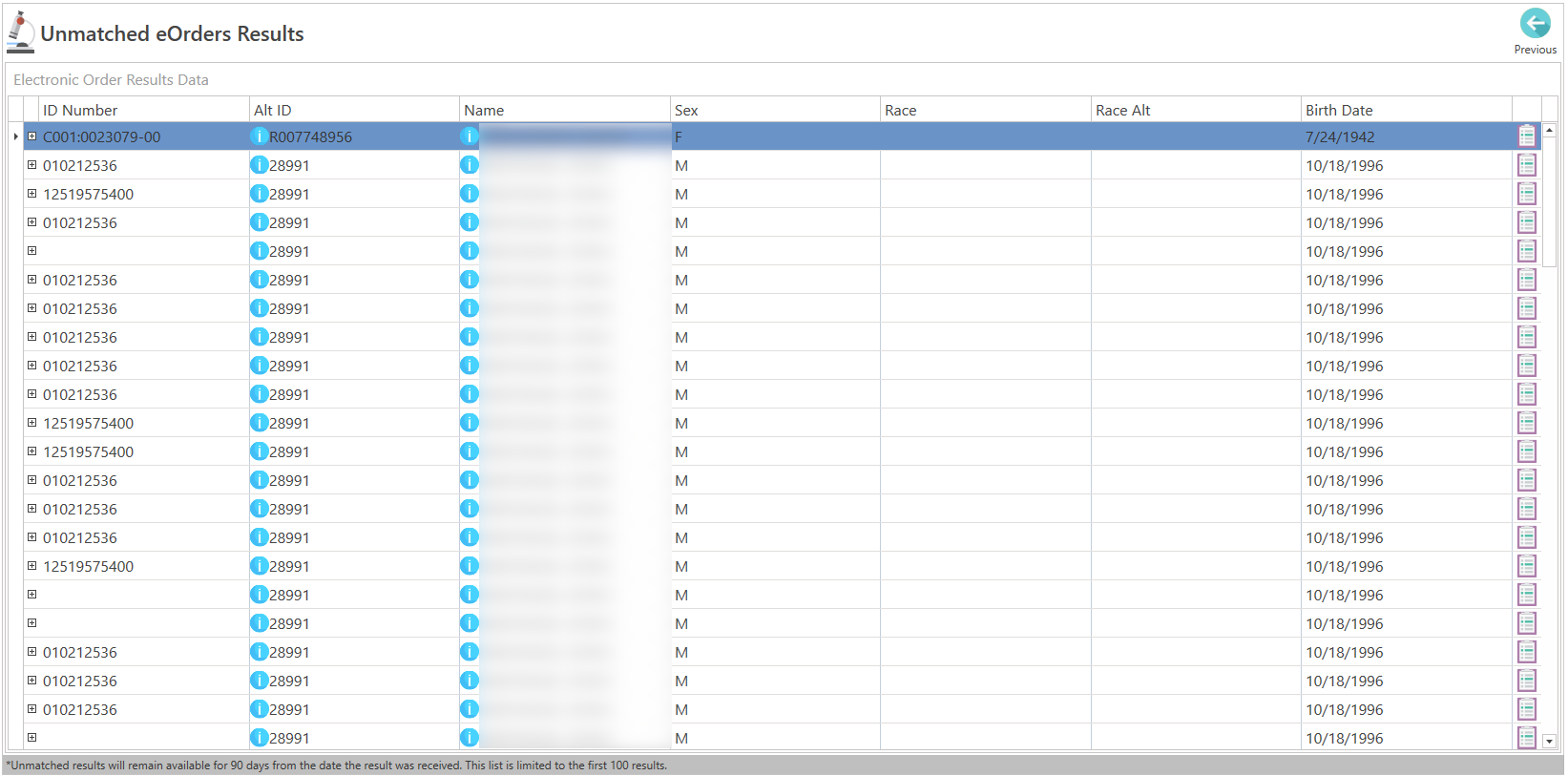
Pantalla que maneja los resultados de laboratorios electrónicos que no se adjuntaron al récord del paciente. Desde aquí se puede agregar el resultado a un paciente existente, crear uno nuevo con la información obtenida del laboratorio, inactivar el laboratorio seleccionado o cancelar la importación de los resultados.
Acceso
A través de "Main Menu"
 : Import Options: Al presionar este botón, se desplegarán las siguientes opciones para realizar diferentes acciones, con los resultados de laboratorios electrónicos.
- En el menú principal, presione el botón de "Clinical".
- Luego, presione el botón de "e-ORders", localizado en la parte superior de la pantalla.
- En el menú principal, presione el botón de "Clinical".
- Luego, presione el botón de "e-Orders", localizado en la parte superior de la pantalla.
Configuración
Para utilizar la función de "e-Orders", el proveedor deberá comunicarse con nuestro personal de servicio al (787) 625-0440 para ser incluido en la red.Secciones
- Previous: Cierra la pantalla.
- Tabla: En esta tabla, se desplegarán los resultados de laboratorio, que no se adjuntaron al récord del paciente.
 : Este icono, aparecerá en varias columnas de la tabla; posicione el "mouse" sobre el mismo para obtener más información relacionado a la celda seleccionada.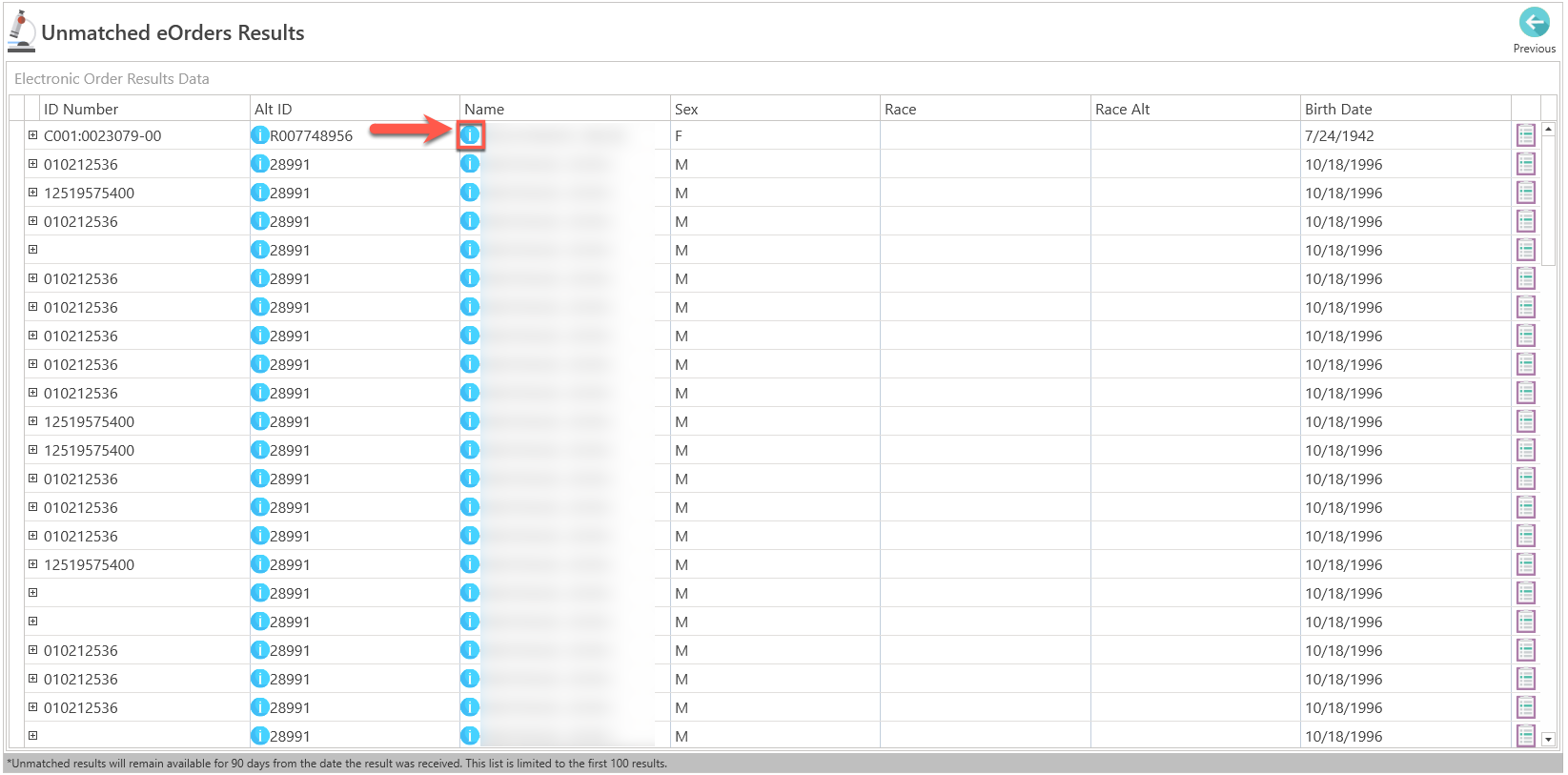
: Import Options: Al presionar este botón, se desplegarán las siguientes opciones para realizar diferentes acciones, con los resultados de laboratorios electrónicos. 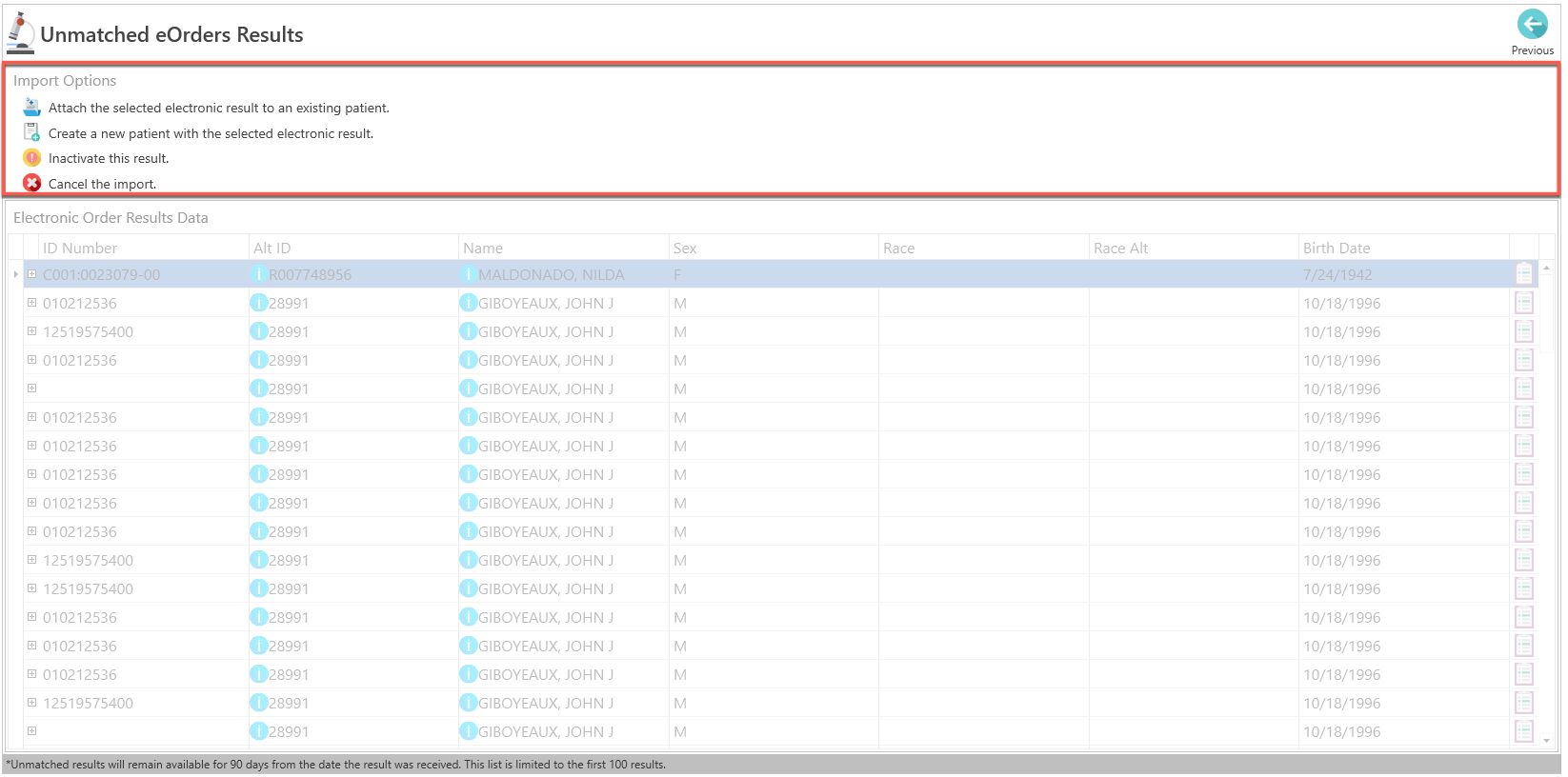
 Attach: Permite agregar el resultado de laboratorio electrónico, a un paciente existente.
 Create New Patient: Permite crear un paciente nuevo, con la información obtenida del resultado de laboratorio electrónico seleccionado.
 Inactive: Permite desactivar, el resultado de laboratorio electrónico seleccionado.
 Cancel: Al presionar, cierra la pantalla, para cancelar la acción de la importación de los resultados de laboratorios electrónicos.
Artículos Recomendados:
- Preguntas Frecuentes: Clinical Record / E-Labs