Hay varias opciones para configurar los periodos de vacaciones y los días feriados de una oficina.
Opción #1
- Ir a la pantalla de "Appointments".
- Presione el botón de "Settings", localizado en la parte derecha de la pantalla.
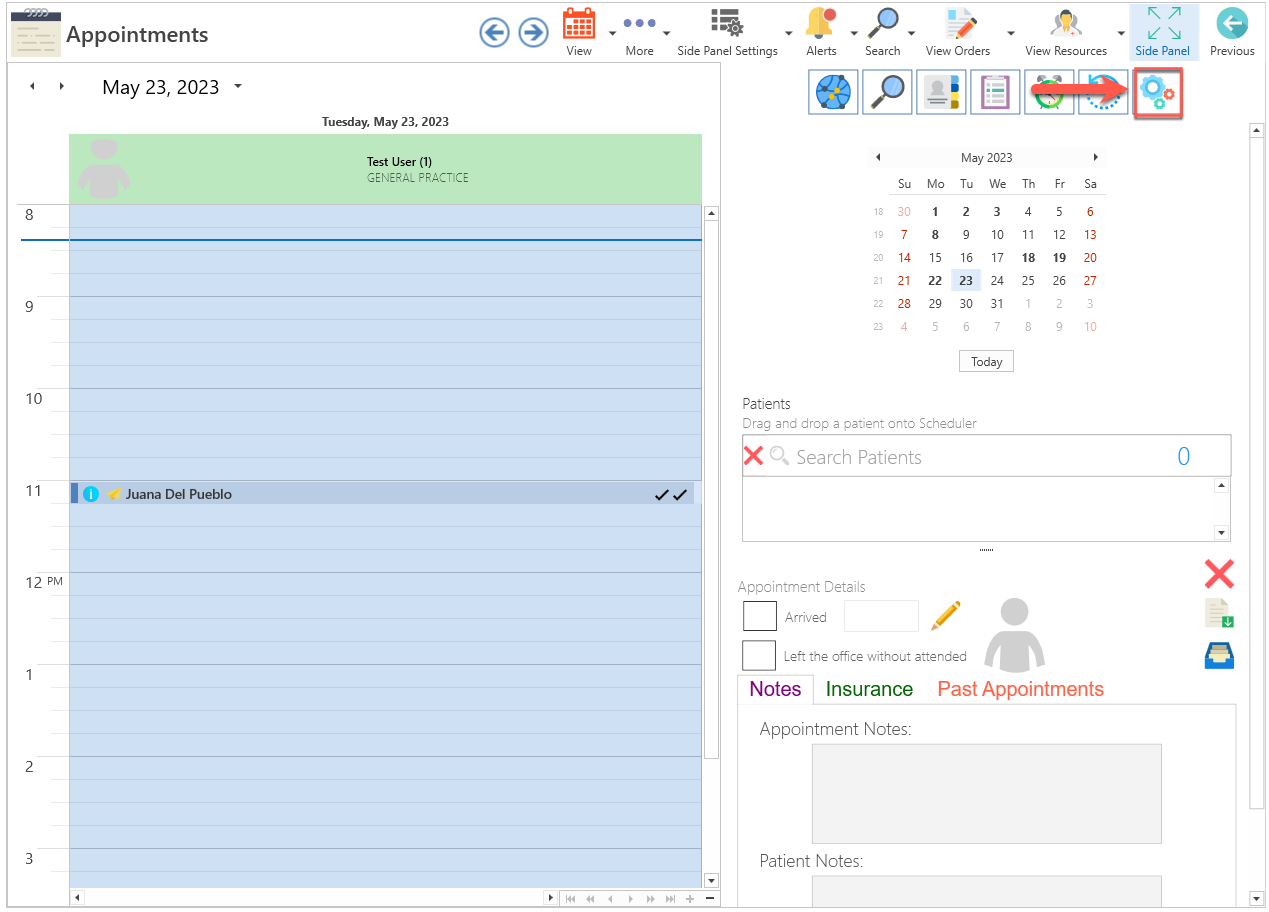
- Se desplegará la pantalla de "Appointments Settings".
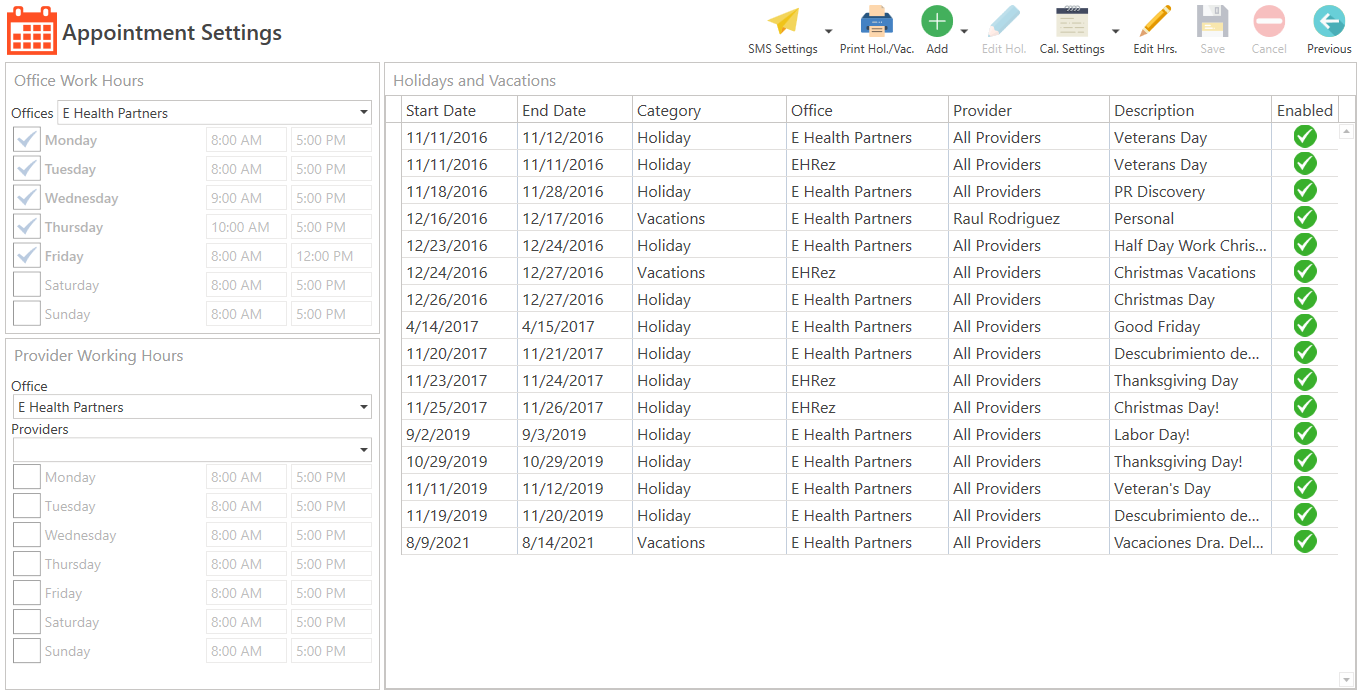
- Presione el botón de "Add", localizado en la parte superior de la pantalla y seleccione la opción de "Add Hol.".
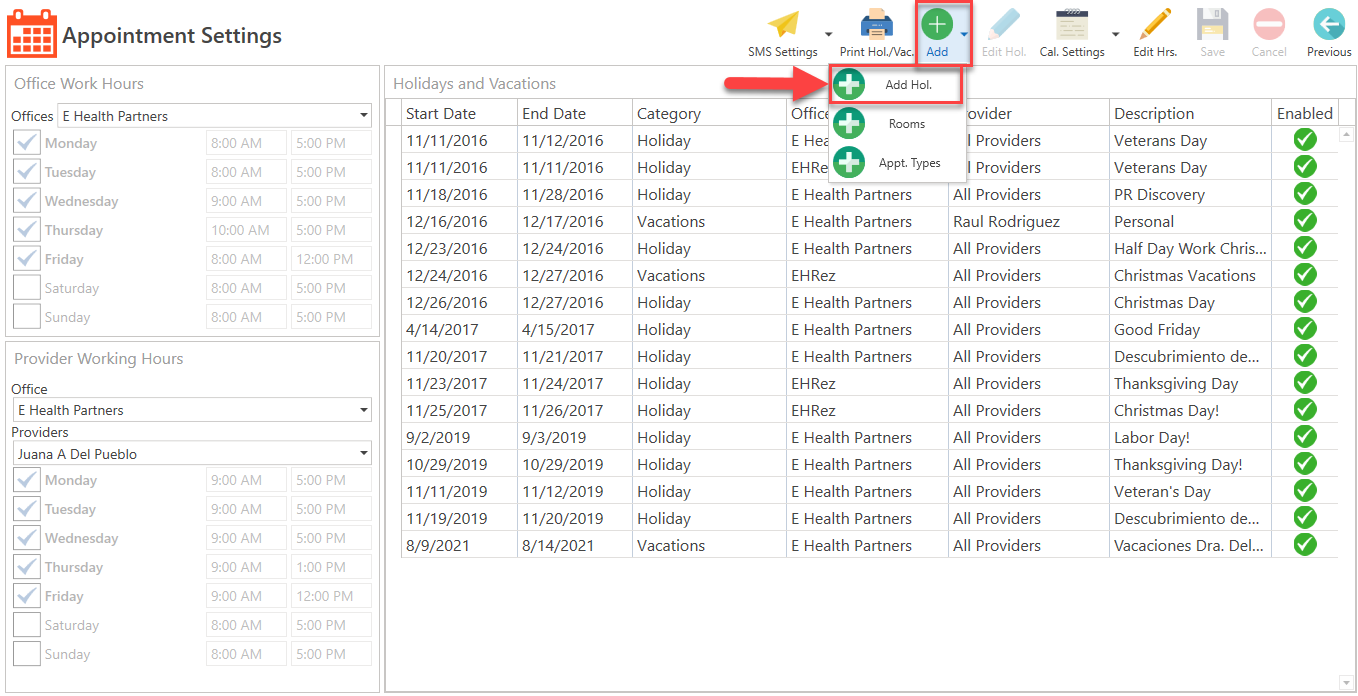
Nota: Presione el botón de "Edit Hol.", seleccionando una fila de la tabla de "Holidays and Vacations" para editar periodo de vacaciones o días feriados.
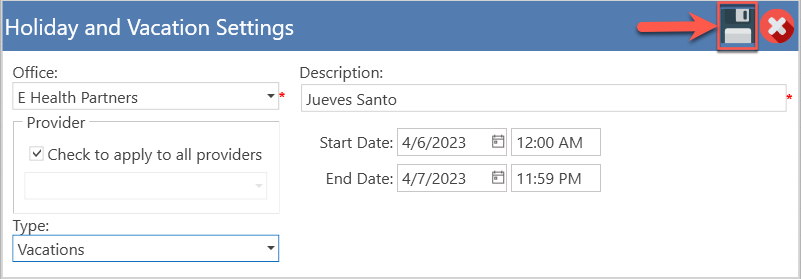
- Se desplegará la siguiente pantalla:
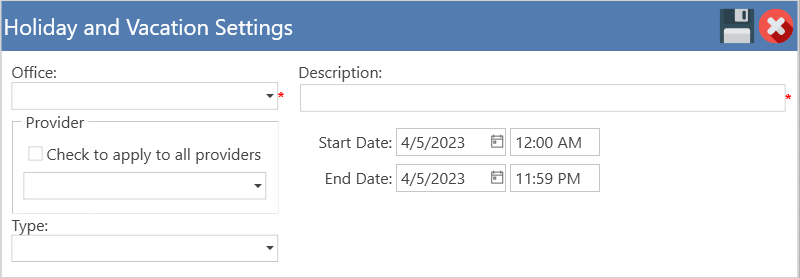
- Seleccione la oficina que quiere configurar, así como el periodo de vacaciones o el día festivo.

- Seleccione el encasillado de "Check to apply to all providers", si desea que la configuración sea aplicada a todos los proveedores.
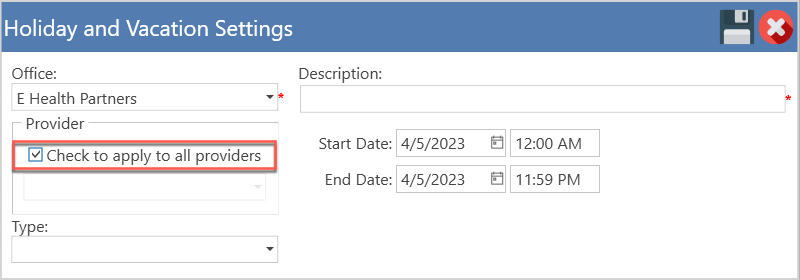
- Seleccione el proveedor, si desea que la configuración se aplique a un proveedor específico.
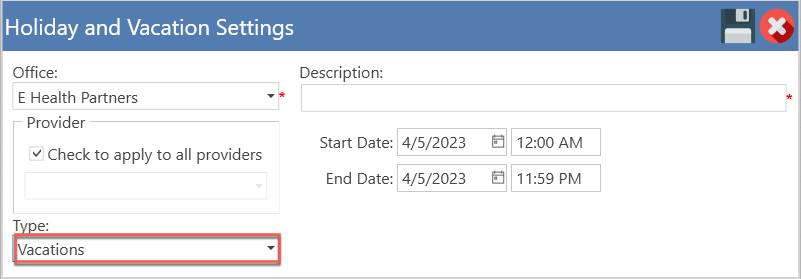
- Seleccione si el tipo de será por periodo de vacaciones o día festivo.
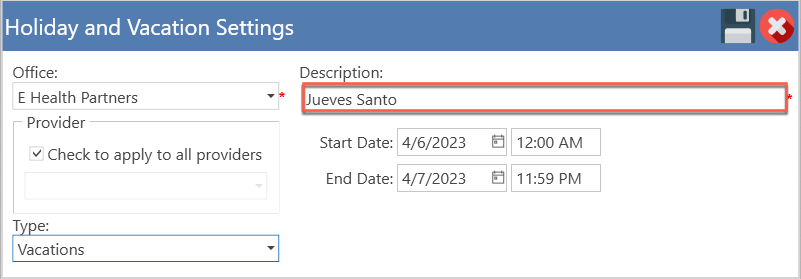
- Escriba la descripción.
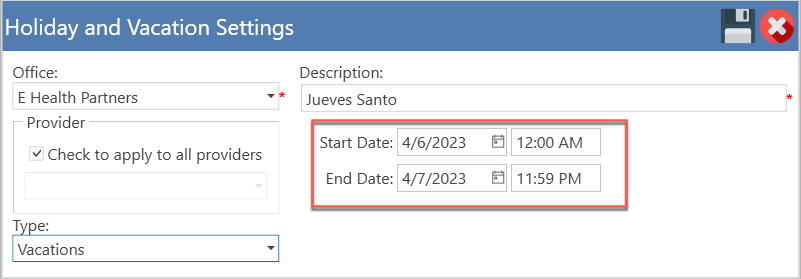
- Seleccione la fecha de inicio y de fin para el periodo de vacaciones o día festivo.
- Una vez completada la información, presione el botón de "Save" para guardar la configuración.
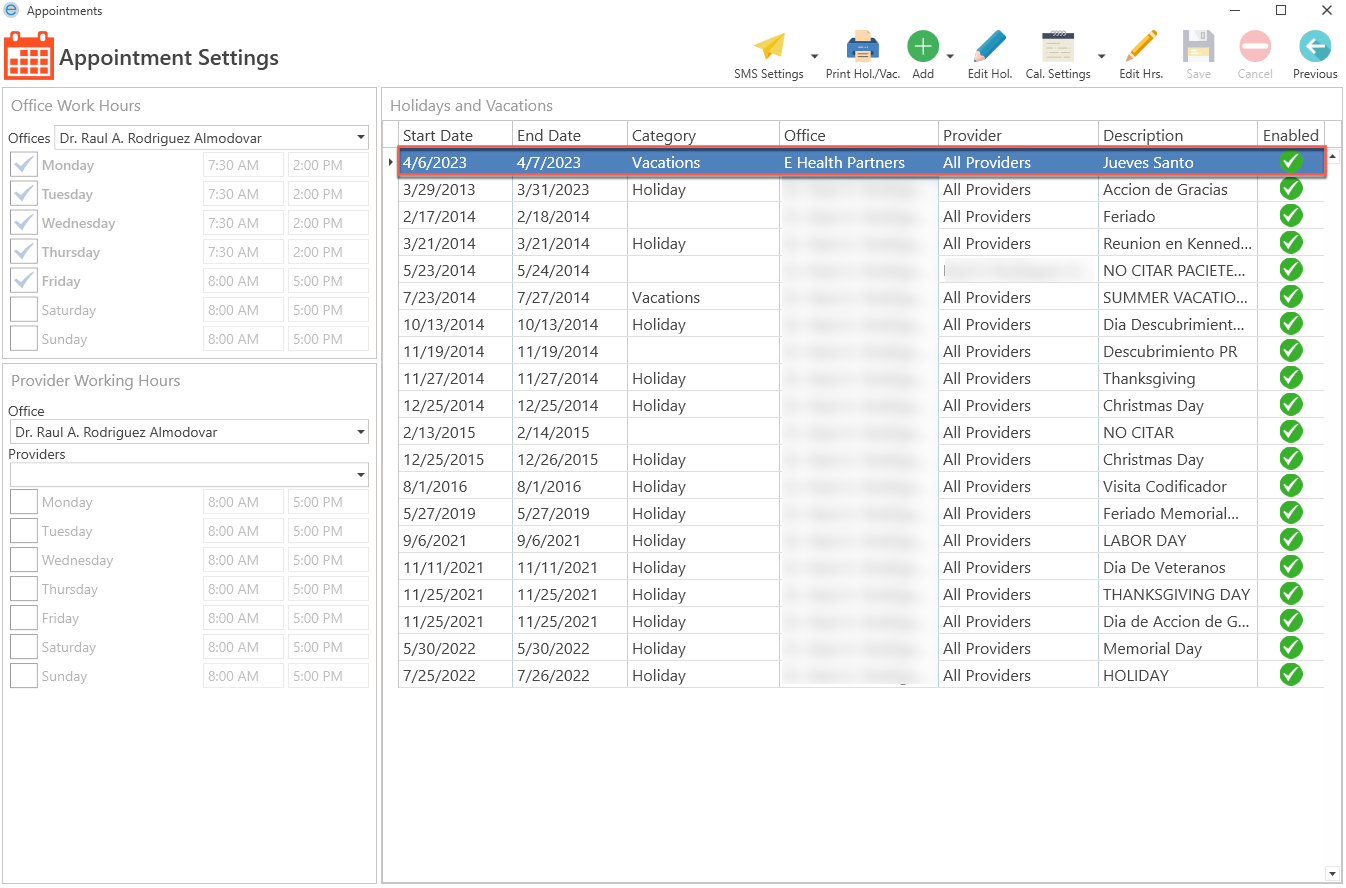
- Automáticamente, aparecerá en la tabla de días festivos y periodos de vacaciones
Opción #2
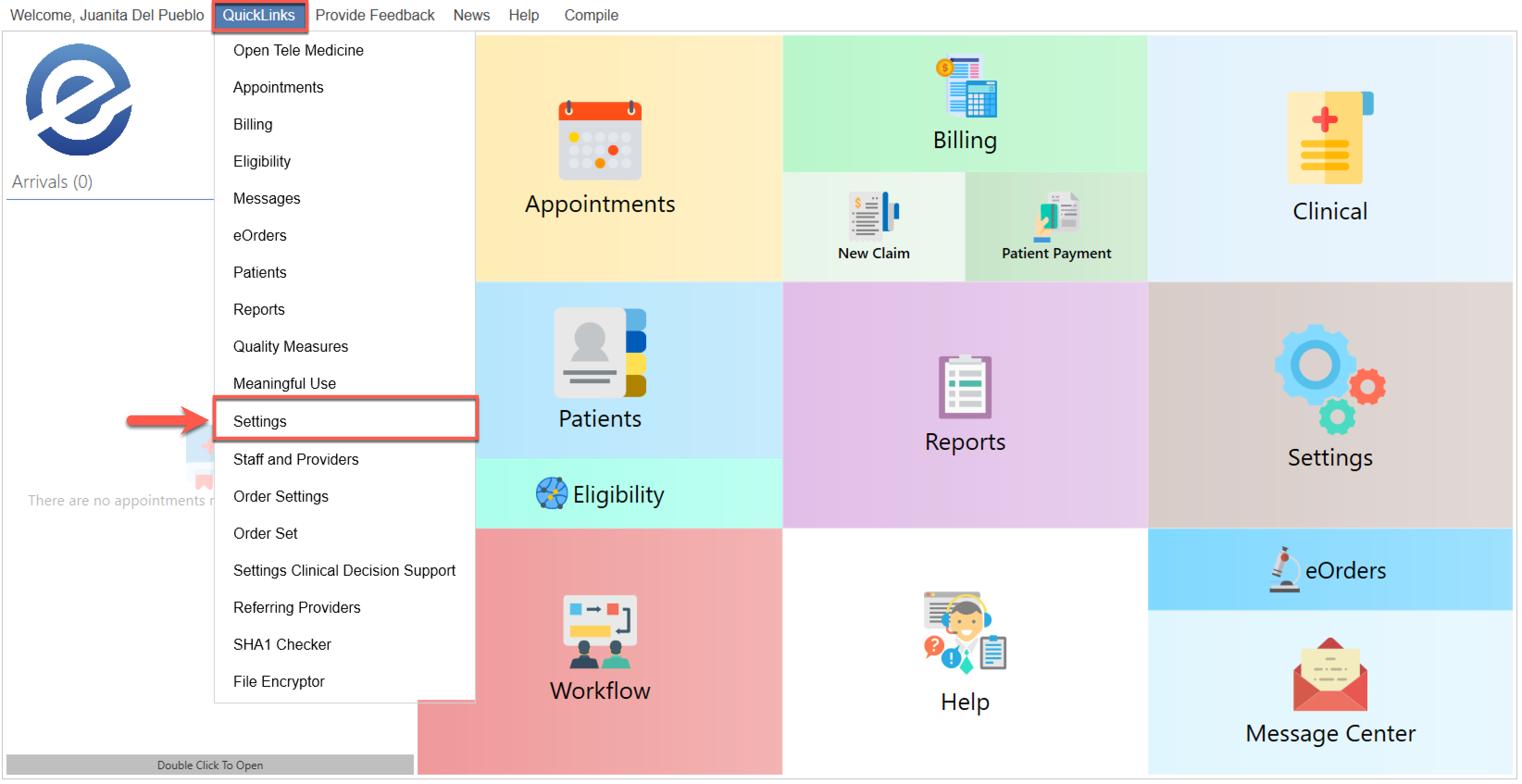
- Presione sobre el texto de "QuickLinks", localizado en la parte superior de la pantalla.
- Seleccione la opción de "Settings".
- Se desplegará la siguiente pantalla:
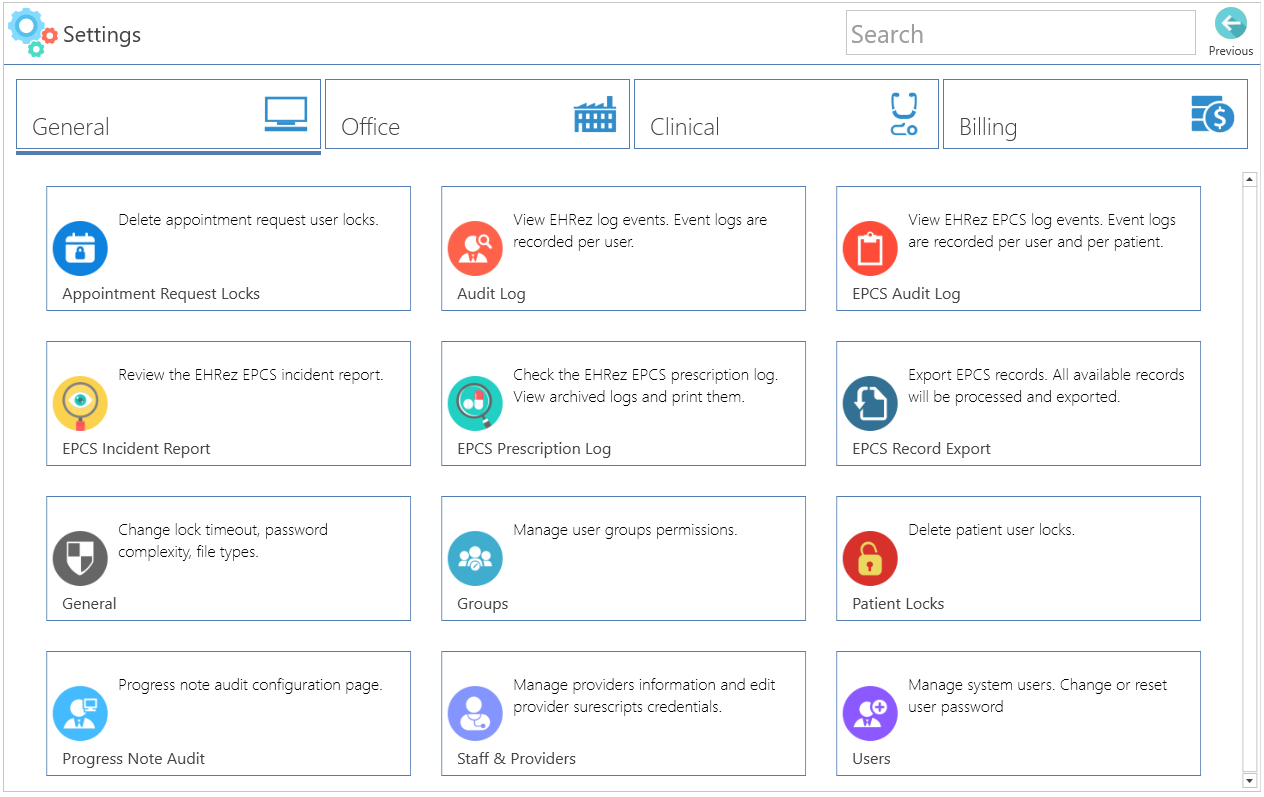
- Presione el botón de "Office" y luego, seleccione la opción de "Appointments".
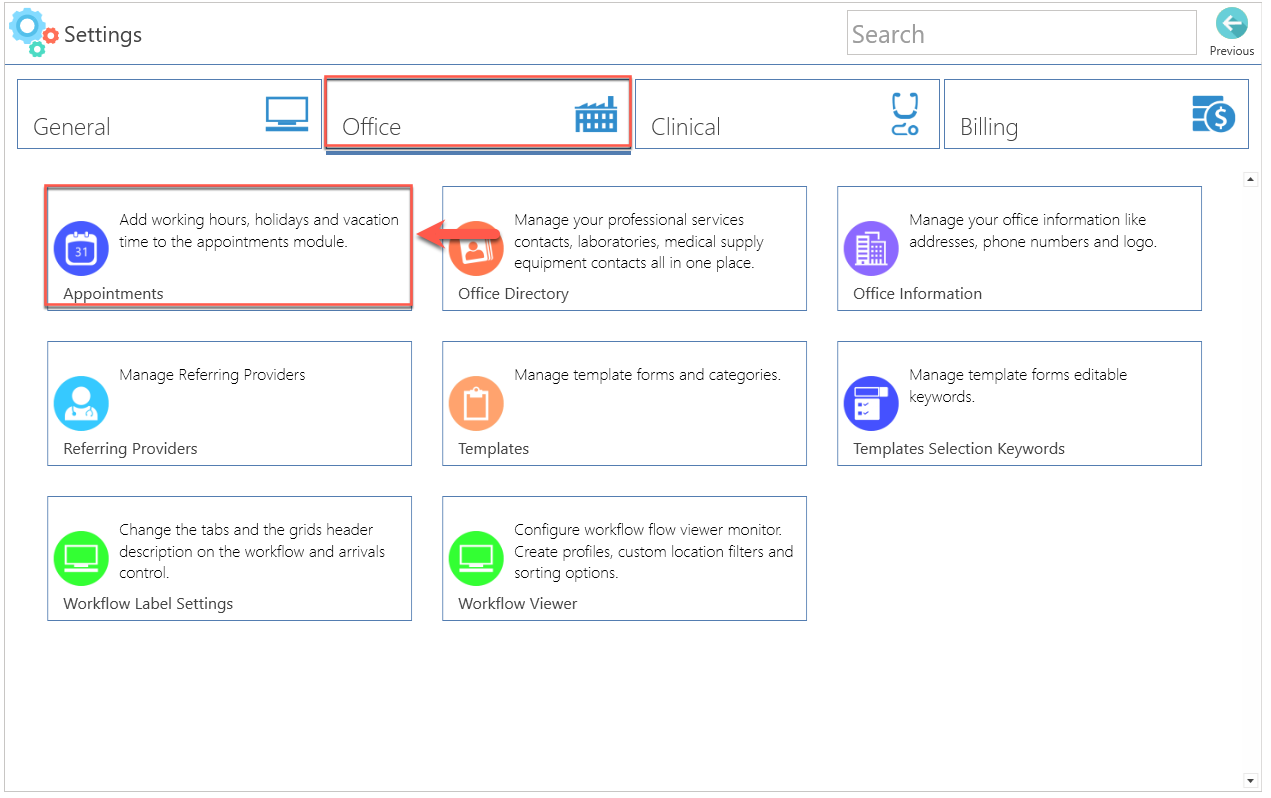
- Se desplegará la pantalla de "Appointments Settings".
- Presione el botón de "Add", localizado en la parte superior de la pantalla y seleccione la opción de "Add Hol.".
Nota: Presione el botón de "Edit Hol.", seleccionando una fila de la tabla de "Holidays and Vacations" para editar periodo de vacaciones o días feriados.
- Se desplegará la siguiente pantalla:
- Seleccione la oficina que quiere configurar, así como el periodo de vacaciones o el día festivo.
- Seleccione el encasillado de "Check to apply to all providers", si desea que la configuración sea aplicada a todos los proveedores.
- Seleccione el proveedor, si desea que la configuración se aplique a un proveedor específico.
- Seleccione si el tipo de será por periodo de vacaciones o día festivo.
- Escriba la descripción.
- Seleccione la fecha de inicio y de fin para el periodo de vacaciones o día festivo.
- Una vez completada la información, presione el botón de "Save" para guardar la configuración.
Opción #3
- Presione el botón de "Settings", en el menú principal.
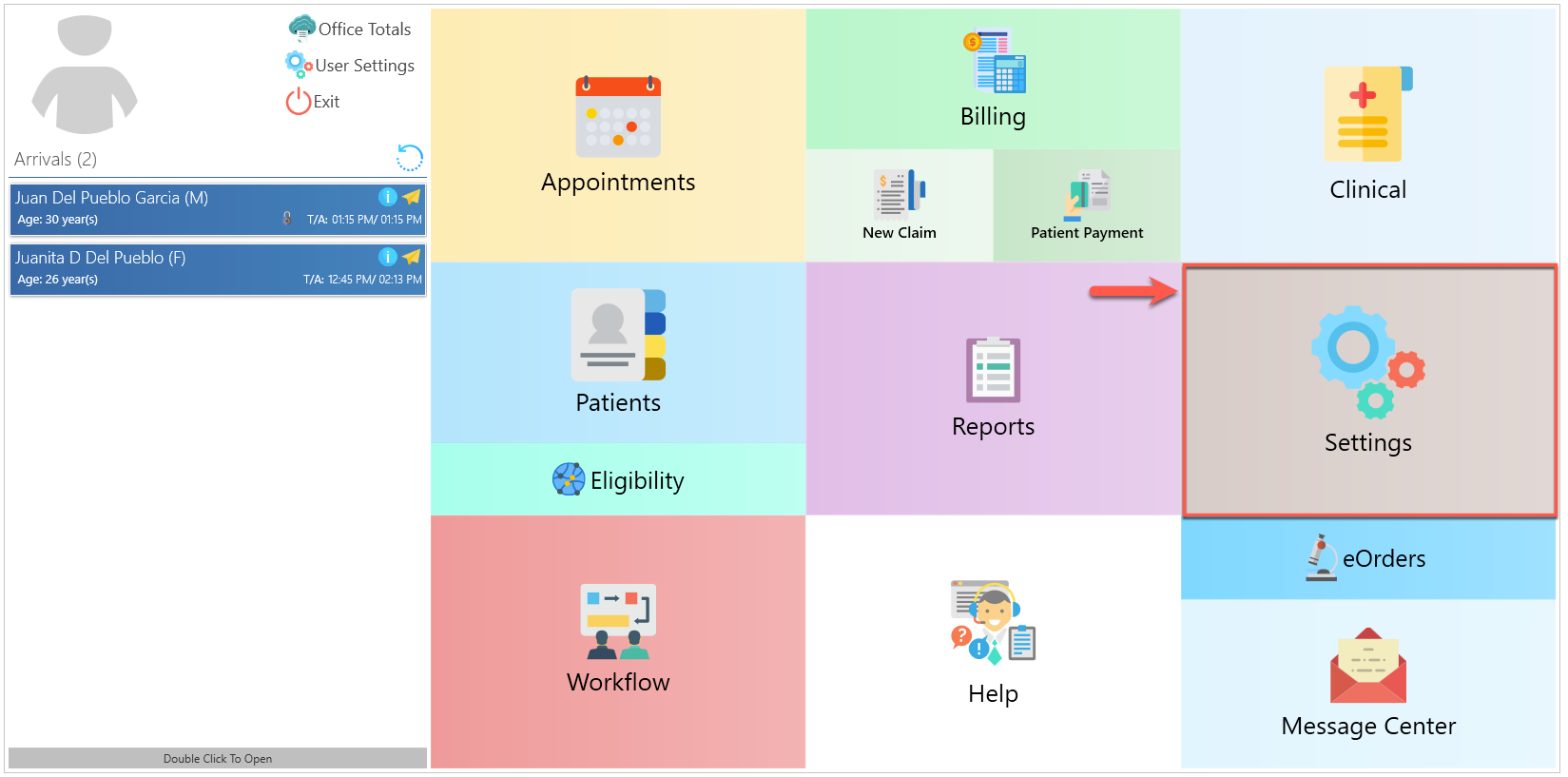
- Se desplegará la siguiente pantalla:
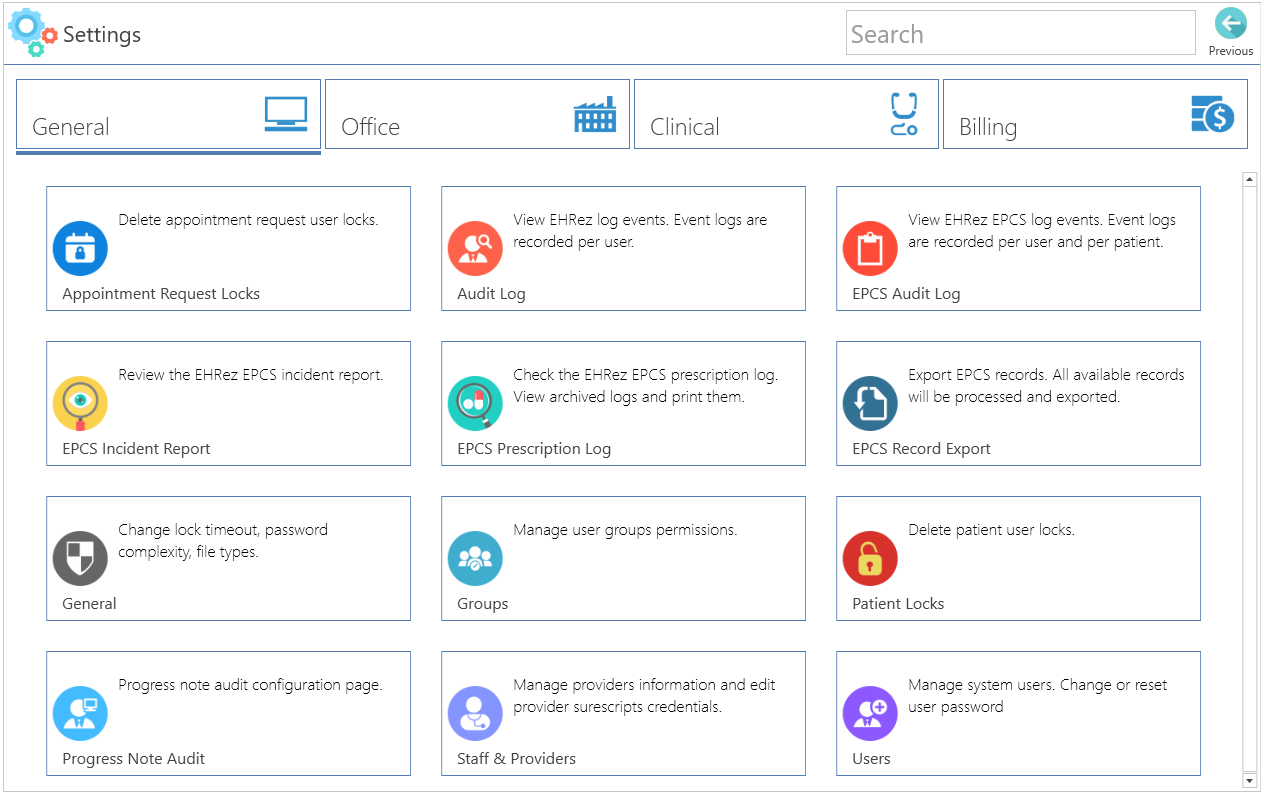
- Presione el botón de "Office" y luego, seleccione la opción de "Appointments".
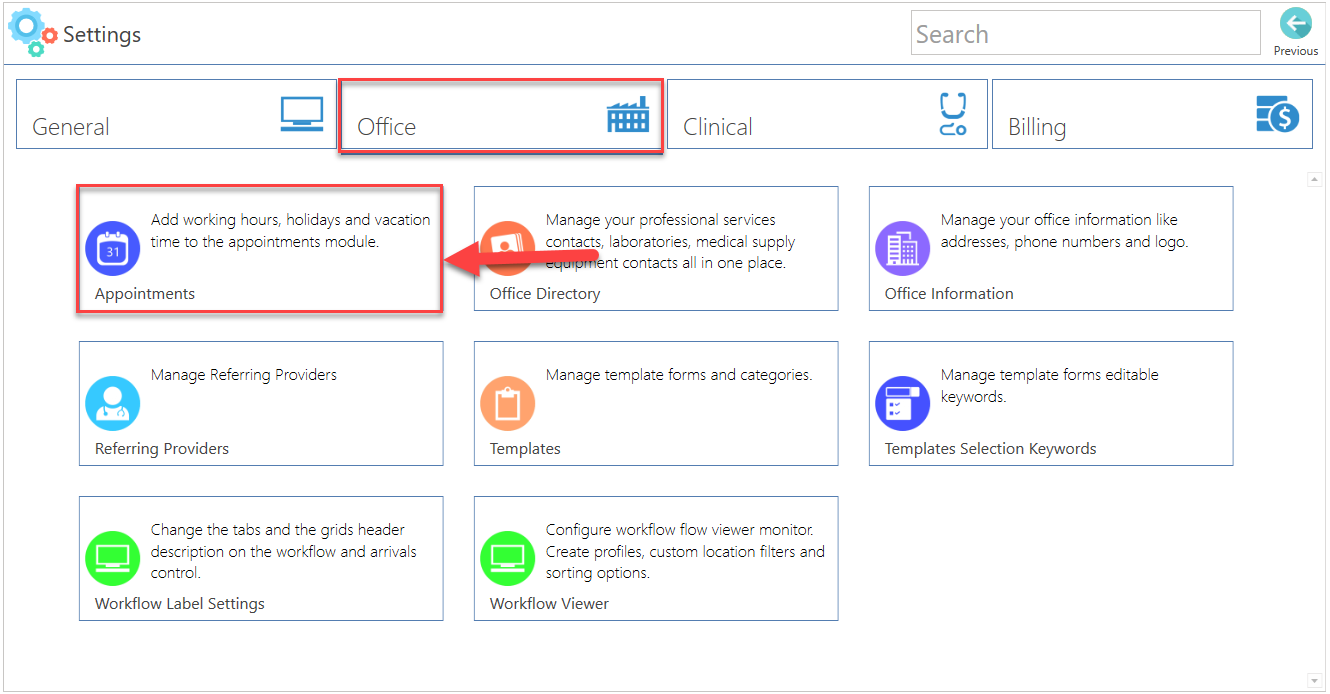
- Se desplegará la pantalla de "Appointments Settings".
- Presione el botón de "Add", localizado en la parte superior de la pantalla y seleccione la opción de "Add Hol.".
Nota: Presione el botón de "Edit Hol.", seleccionando una fila de la tabla de "Holidays and Vacations" para editar periodo de vacaciones o días feriados.
- Se desplegará la siguiente pantalla:
- Seleccione la oficina que quiere configurar, así como el periodo de vacaciones o el día festivo.
- Seleccione el encasillado de "Check to apply to all providers", si desea que la configuración sea aplicada a todos los proveedores.
- Seleccione el proveedor, si desea que la configuración se aplique a un proveedor específico.
- Seleccione si el tipo de será por periodo de vacaciones o día festivo.
- Escriba la descripción.
- Seleccione la fecha de inicio y de fin para el periodo de vacaciones o día festivo.
- Una vez completada la información, presione el botón de "Save" para guardar la configuración.
- Automáticamente, aparecerá en la tabla de días festivos y periodos de vacaciones
Artículo Recomendado:
- Conociendo el área de: Appointments / Settings / Holidays and Vacations Settings